Objetivo
Os Painéis são dashboards publicados que reúnem gráficos, indicadores e tabelas para consulta das informações.
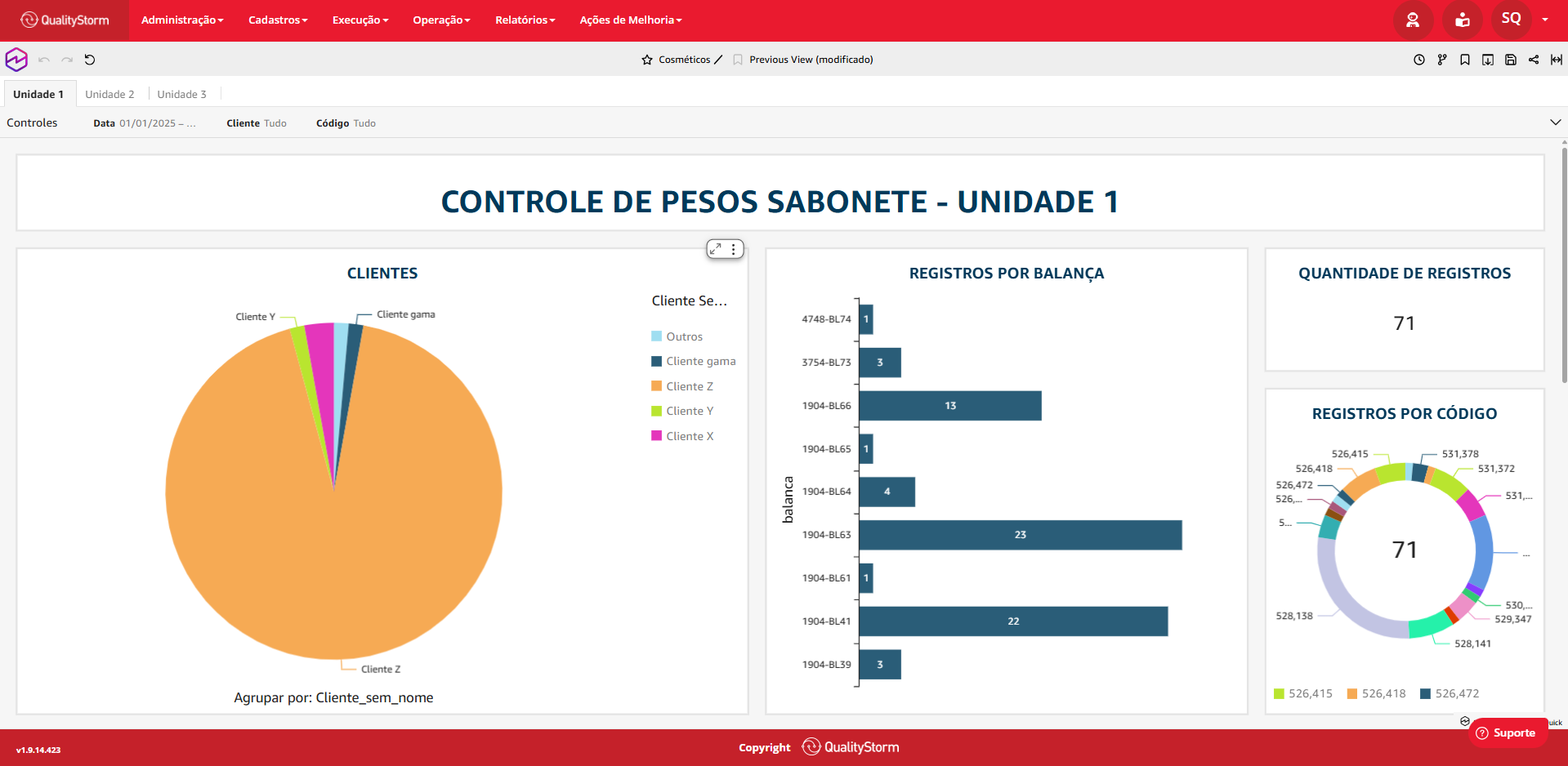
Toda a estrutura visual do painel é desenvolvida na área de Análises, permitindo organizar os componentes conforme a necessidade do negócio. Após a publicação, o painel passa a ficar disponível para visualização pelos usuários.
Como acessar um painel
Para abrir um painel, basta acessar a aba Painéis e clicar sobre o nome do painel desejado.
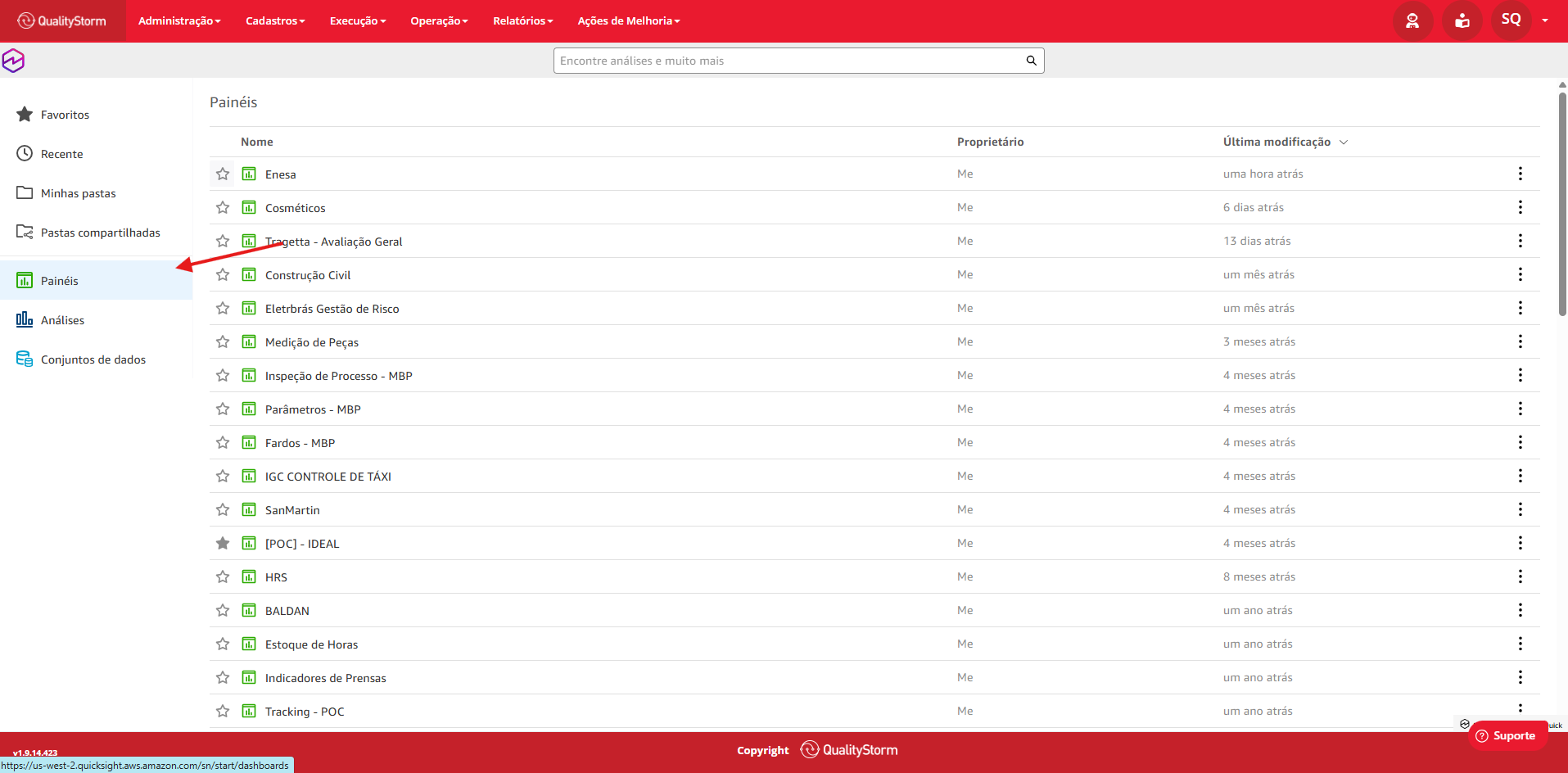
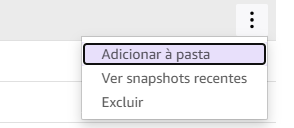
Ao lado de cada painel existe um menu de opções (⋮), que permite:
Excluir o painel (quando permitido);
Adicionar o painel a uma pasta;
Visualizar os snapshots (capturas) mais recentes.
Favoritos
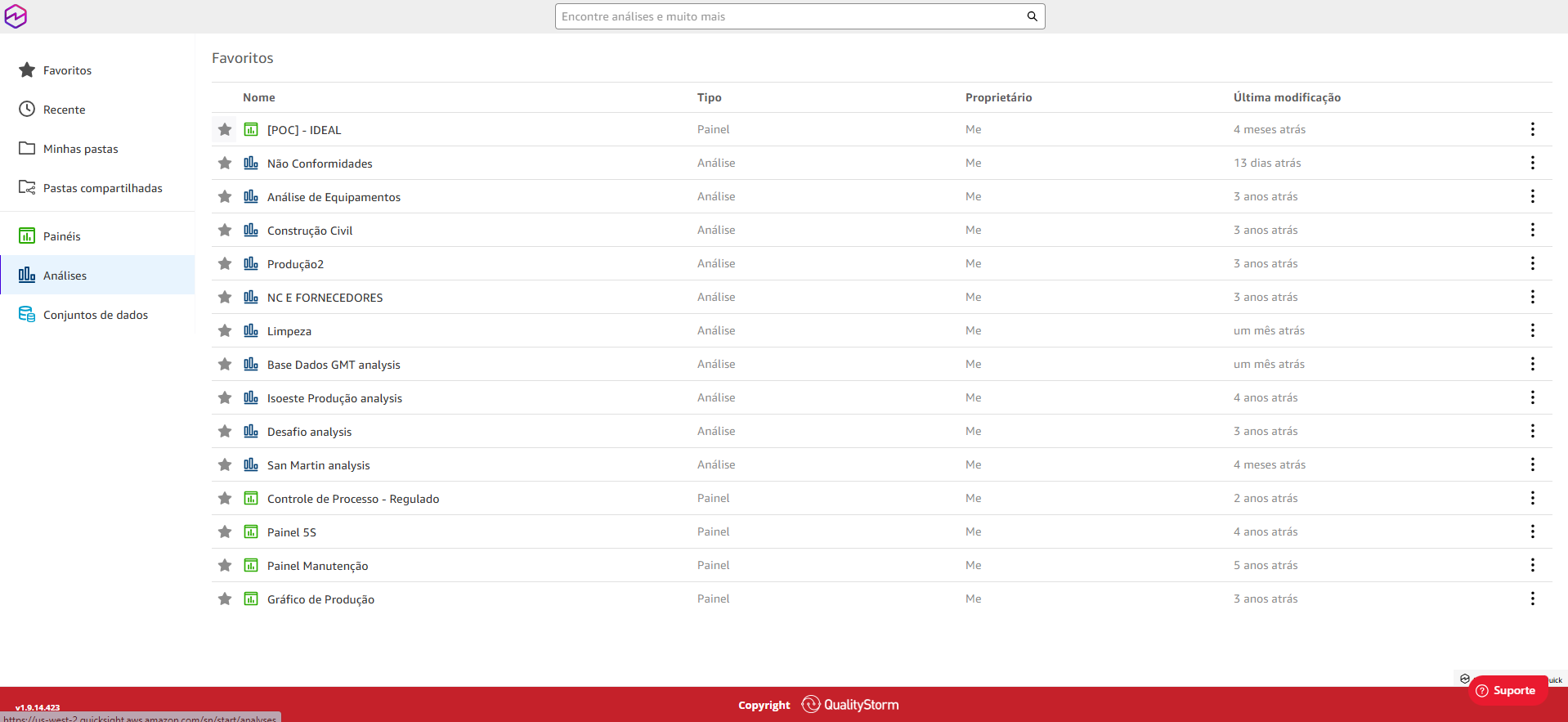
Ao clicar no ícone de estrela, o painel é adicionado à lista de Favoritos.
Essa funcionalidade facilita o acesso aos dashboards utilizados com maior frequência, permitindo localizá-los rapidamente na página inicial.
Atualização dos painéis
Sempre que uma nova versão da análise é publicada, o painel é atualizado automaticamente.
Já as informações apresentadas no painel dependem da frequência de atualização configurada no respectivo Conjunto de Dados.
As atualizações podem ocorrer de duas formas:
Automática: conforme agendamento previamente configurado (forma mais utilizada);
Manual: executada quando necessário por usuários com permissão.
Permissões de acesso
Os painéis ficam disponíveis para todos os usuários que pertencem aos grupos com permissão de acesso. Usuários com permissão podem compartilhar o painel, clicando em: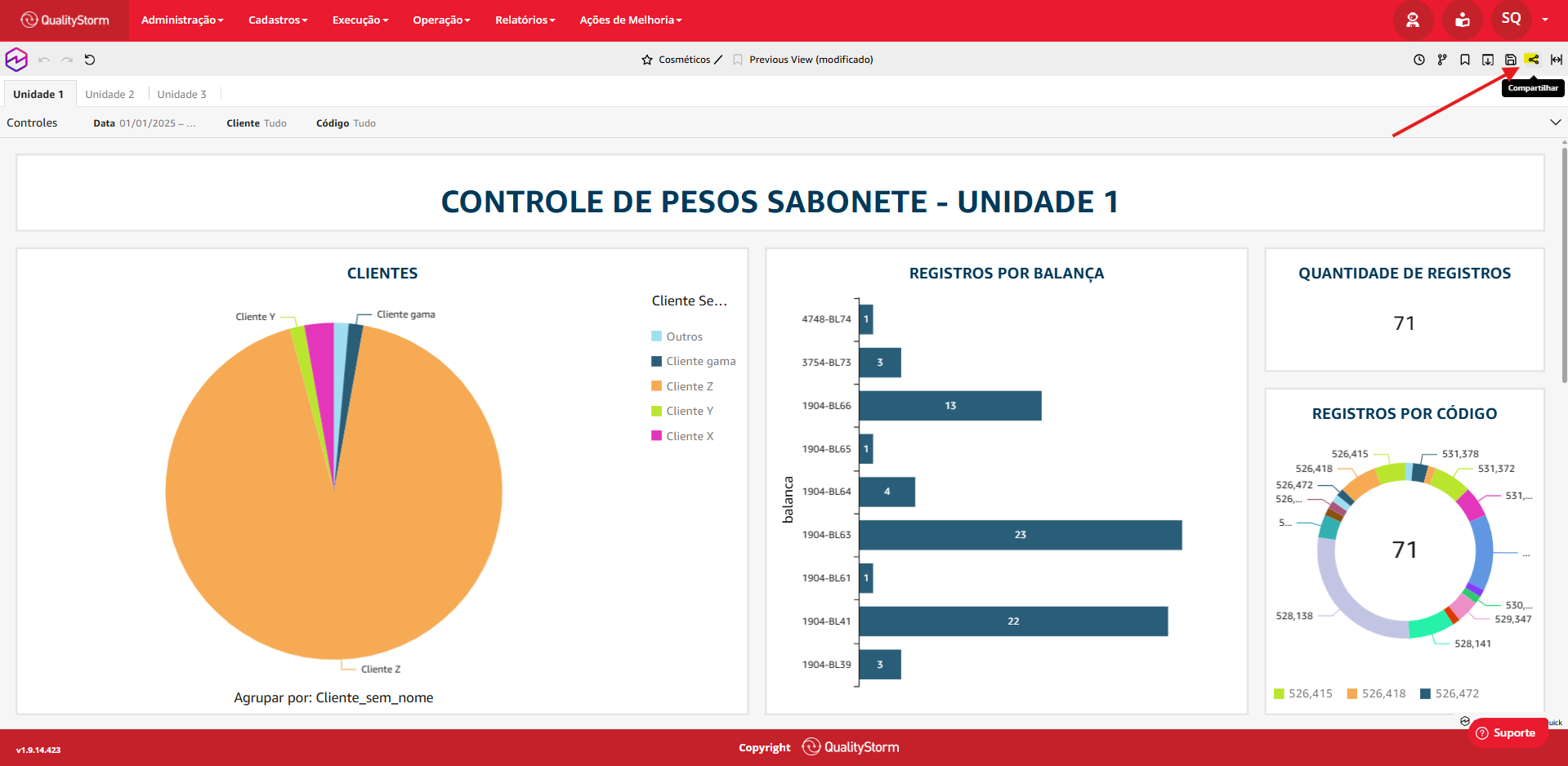
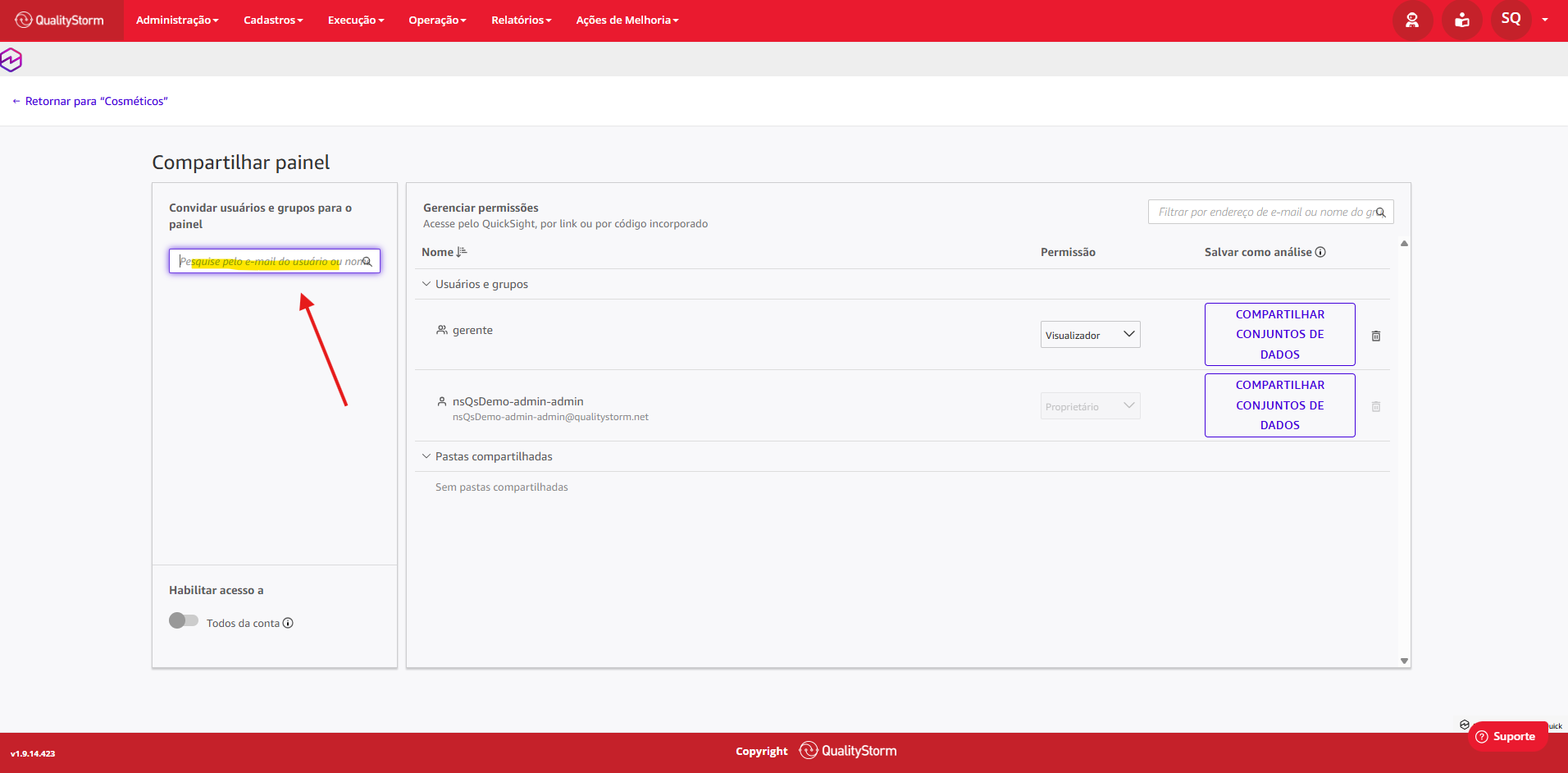
E pesquisar pelo grupo ou email cadastrado:
Clicar em ‘Adicionar’ e escolher a opção ‘Visualização’: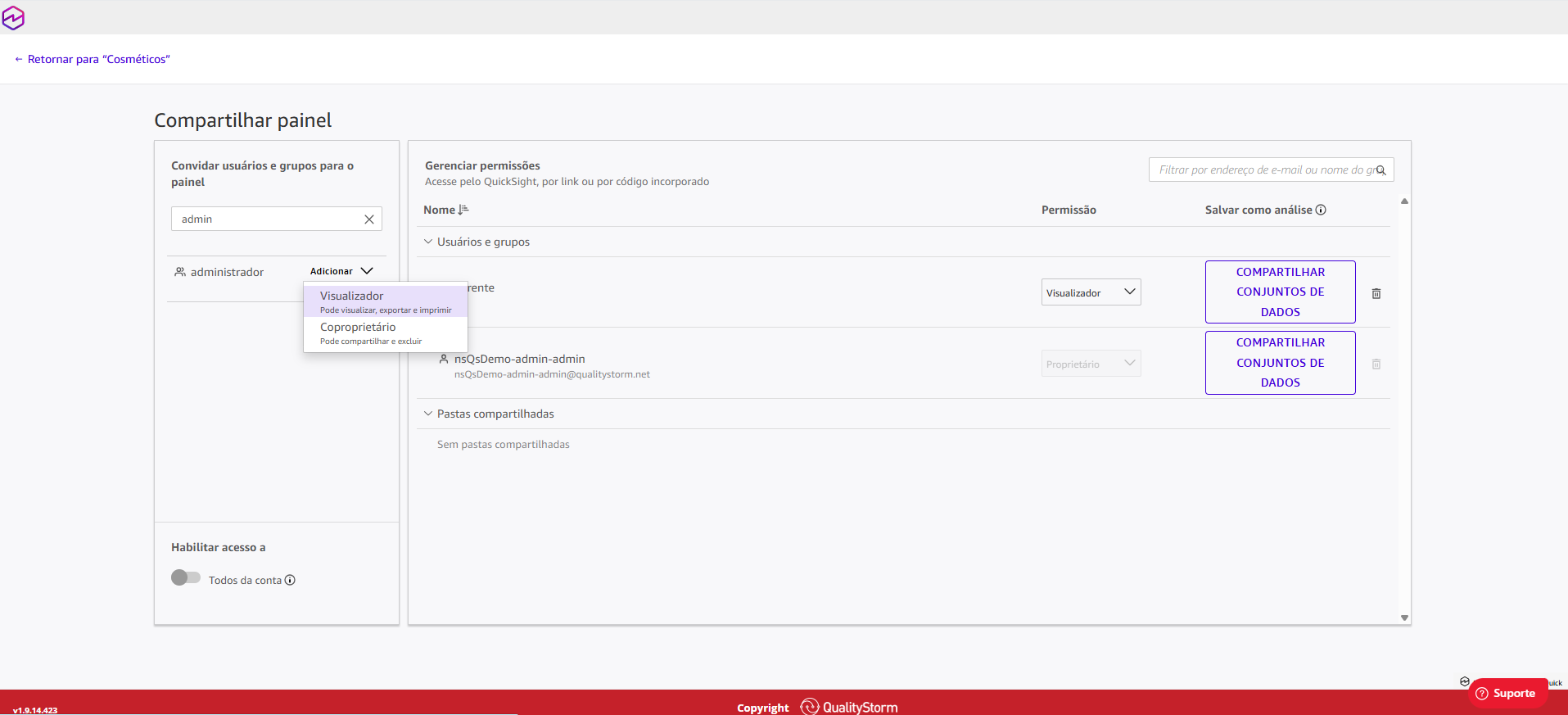
Por padrão, apenas usuários com perfil de Administrador podem acessar os módulos Análises e Conjuntos de Dados.
Recursos disponíveis
Durante a utilização de um painel, o usuário pode:
Aplicar filtros para refinar as informações apresentadas;
Para isso, é necessário clicar em ‘Controles’: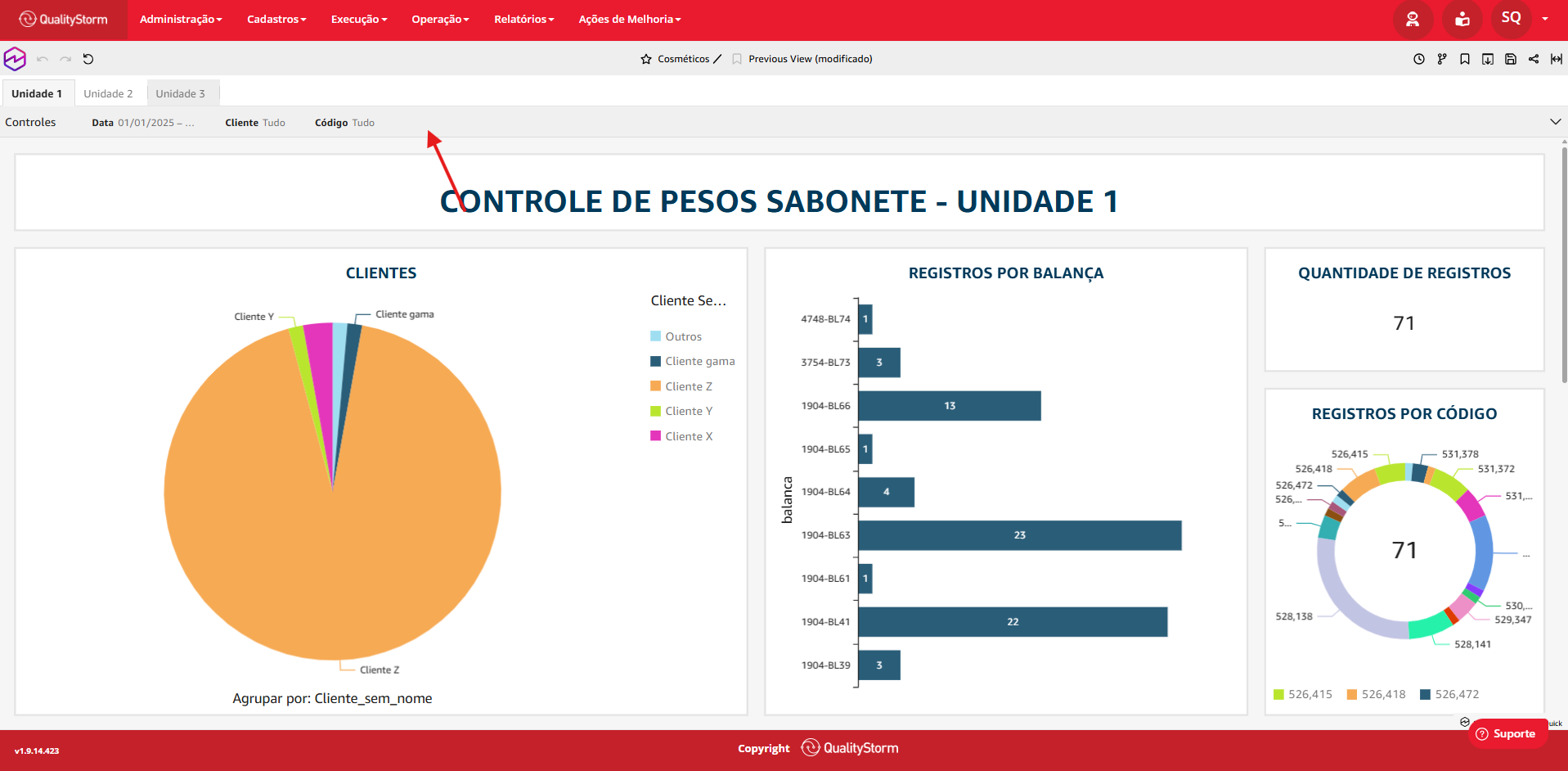
Escolher o filtro e selecionar a opção desejada: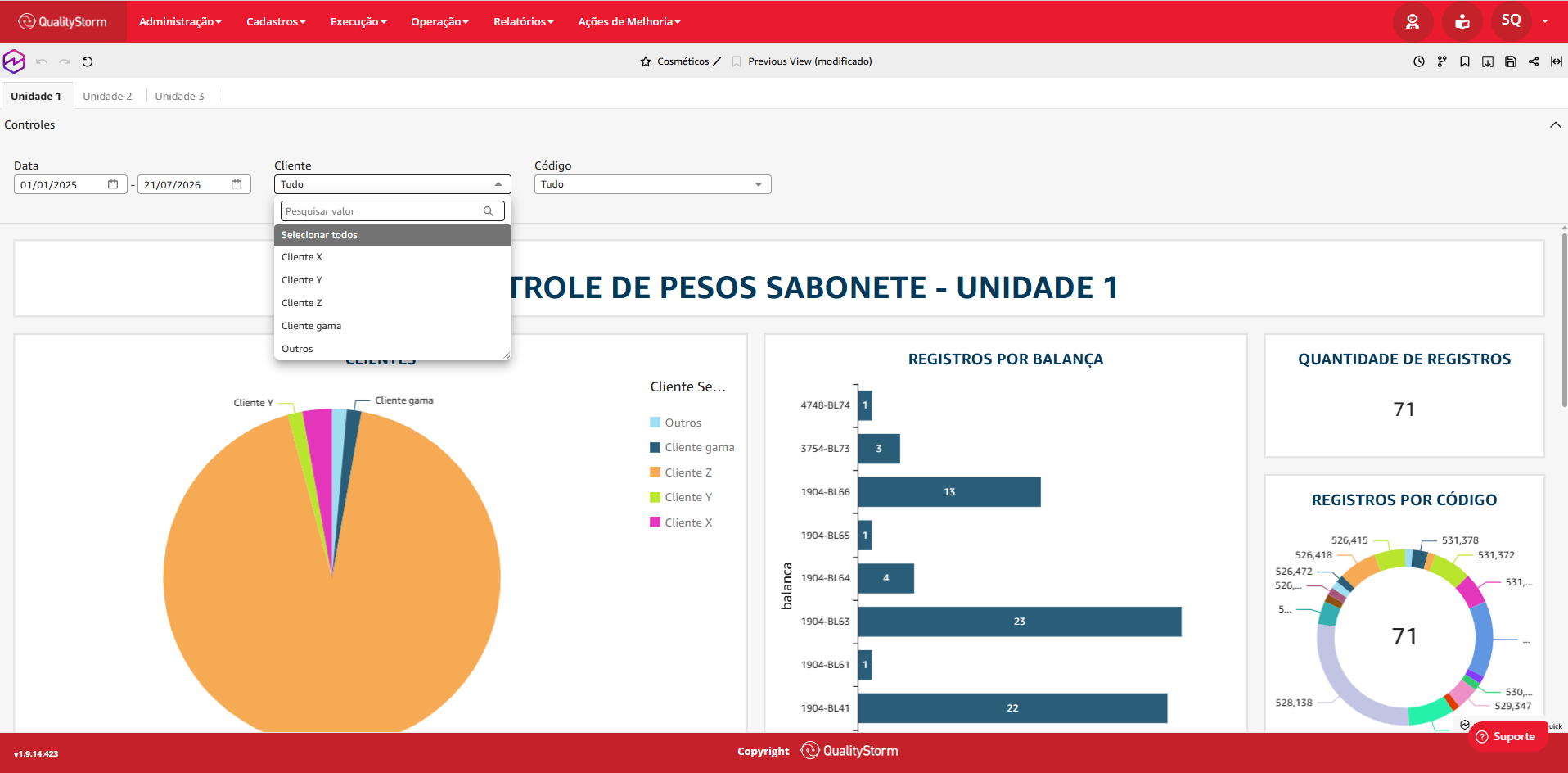
Interagir com gráficos e indicadores;
Filtragem interativa
Quando habilitada na análise, a interação entre os visuais permite realizar uma filtragem automática dos dados.
Ao clicar em um elemento de um gráfico, como uma barra, coluna ou fatia de um gráfico de pizza, todos os demais componentes do painel são atualizados automaticamente para exibir apenas as informações relacionadas ao item selecionado.
Exemplo:
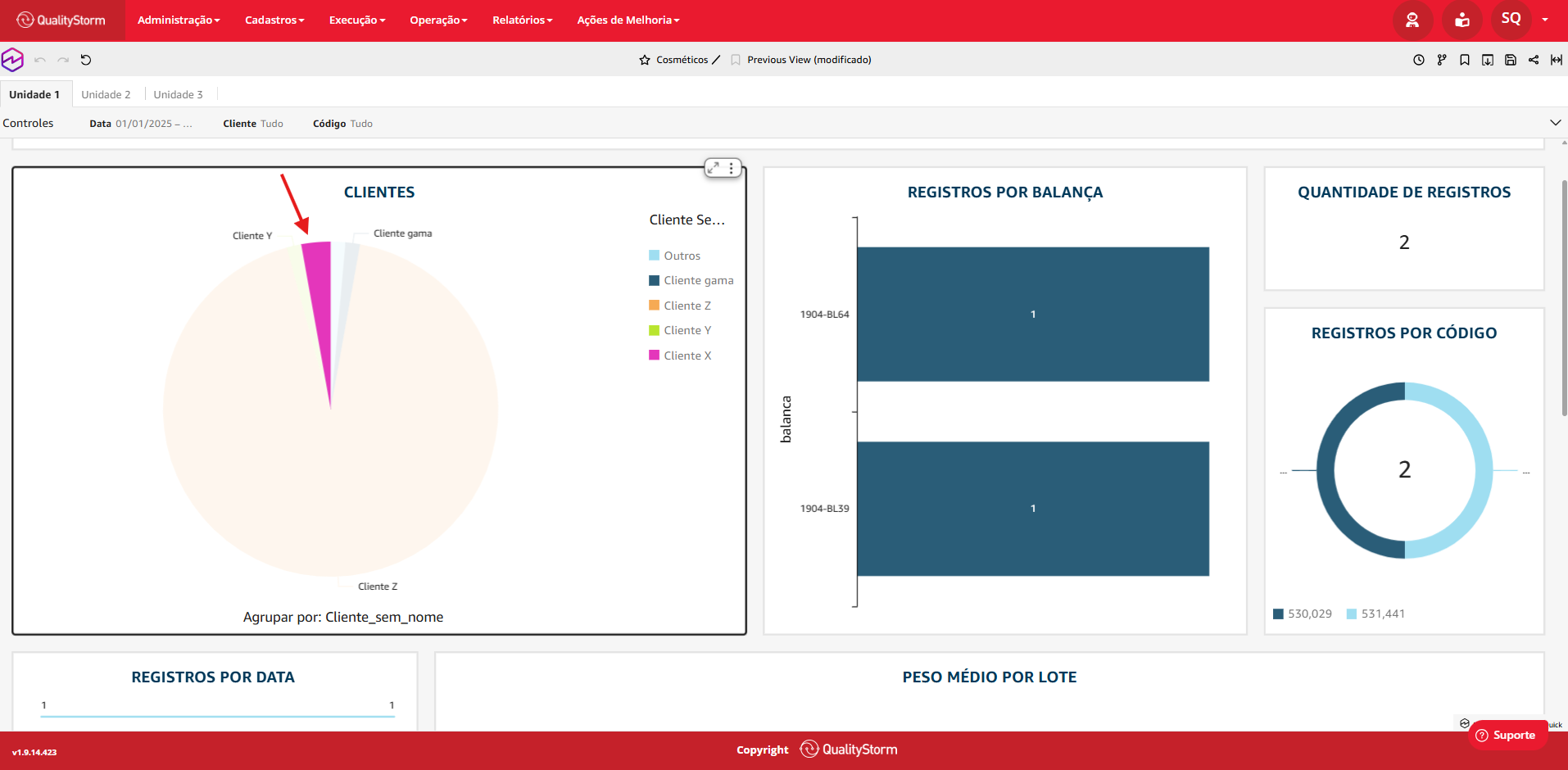
Navegar para links externos configurados no painel (por exemplo, abrir uma inspeção diretamente no sistema);
Exportar tabelas para Excel;
Para isso, clicar nos 3 pontinhos da tabela e selecionar a opção de ‘Exportar para Excel’: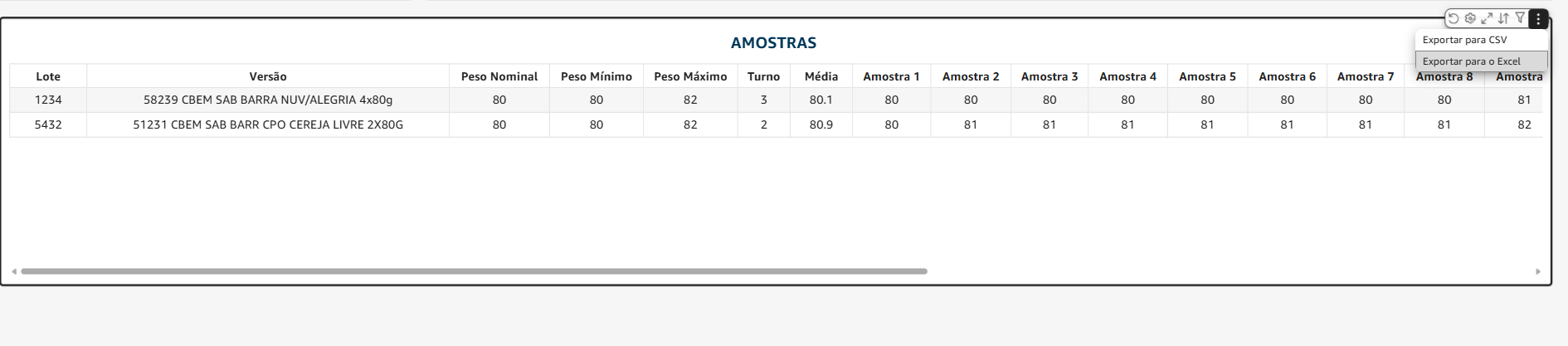
Exportar o painel em PDF;
Clicar em ‘Exportar’ na parte superior do gráfico: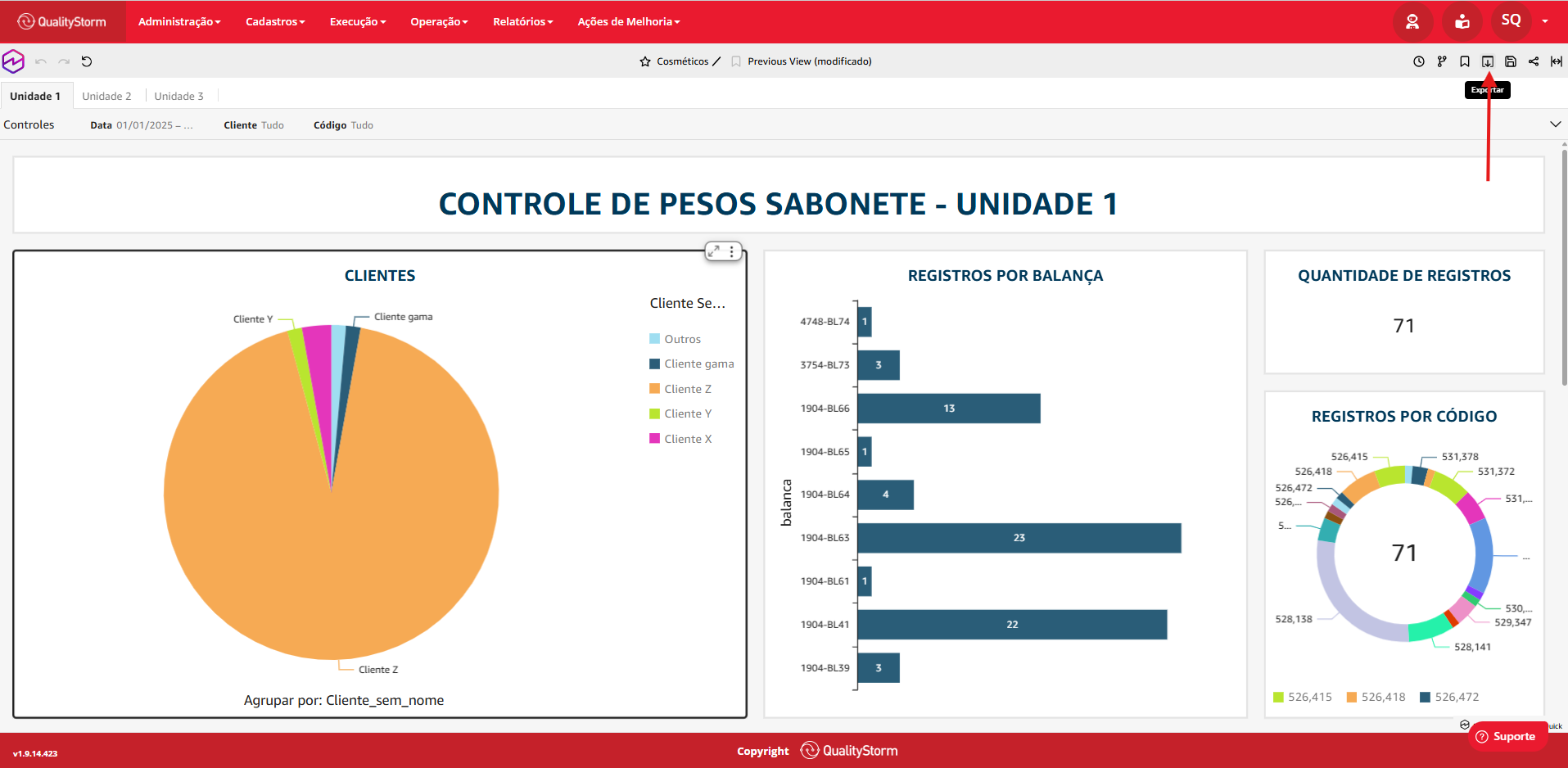
Selecionar a opção ‘Exportar PDF’: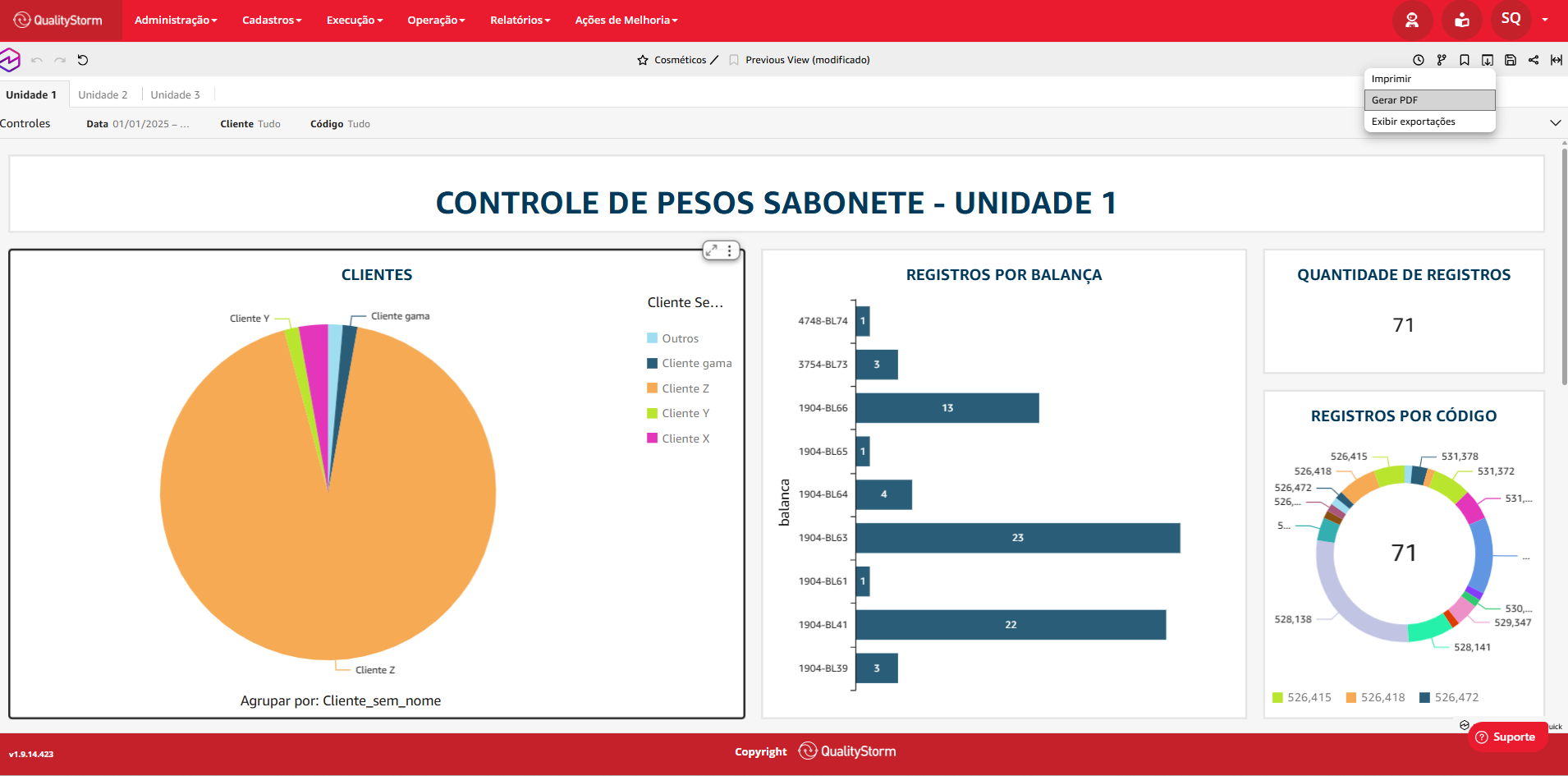
Compartilhar o painel com grupos de usuários autorizados.
O que o usuário não pode fazer
Os usuários que acessam apenas os Painéis não podem:
Alterar gráficos; (Acessar Aba de análises)
Editar indicadores;
Modificar filtros permanentes;
Alterar consultas SQL;
Publicar novas versões dos dashboards.
Essas funcionalidades estão disponíveis apenas na área de Análises para usuários com perfil de administrador. Caso deseja ter uma visualização geral do módulo de AWS Quicksight, acesse [AWS Quicksight BI] Introdução ao módulo.
Este conteúdo foi útil para você?
Se houver dúvidas, fique à vontade para nos contatar pelo nosso WhatsApp (43) 3377-2851 ou pela plataforma Freshdesk.
Este artigo foi útil?
Que bom!
Obrigado pelo seu feedback
Desculpe! Não conseguimos ajudar você
Obrigado pelo seu feedback
Feedback enviado
Agradecemos seu esforço e tentaremos corrigir o artigo