Objetivo
A funcionalidade Análises permite criar e editar análises personalizadas que servirão como base para os painéis do QualityStorm. Nela é possível selecionar um conjunto de dados, adicionar elementos visuais, como gráficos e tabelas, e organizar as informações que serão exibidas no painel.
Quando utilizar
Utilize esta funcionalidade quando for necessário:
- Criar uma nova análise para um painel.
- Editar uma análise existente.
- Organizar indicadores em gráficos e tabelas.
- Personalizar a apresentação das informações.
Como acessar
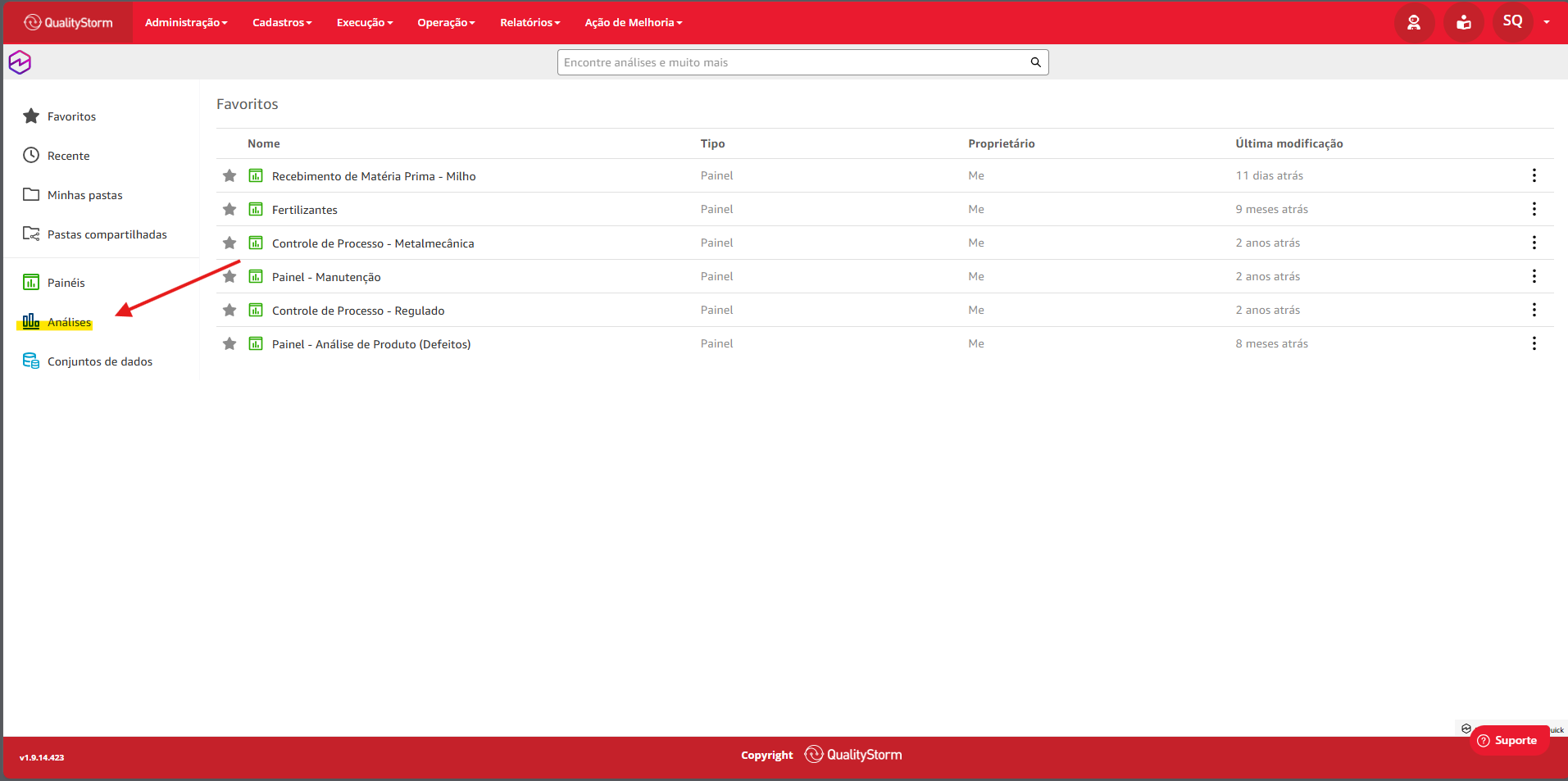
Acesse o menu:
Relatórios → Análises
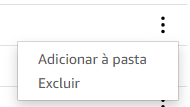
Ao lado de cada análise existe um menu de opções (⋮), que permite:
Excluir a análise (quando permitido);
Adicionar a análise a uma pasta;
Criando uma nova análise
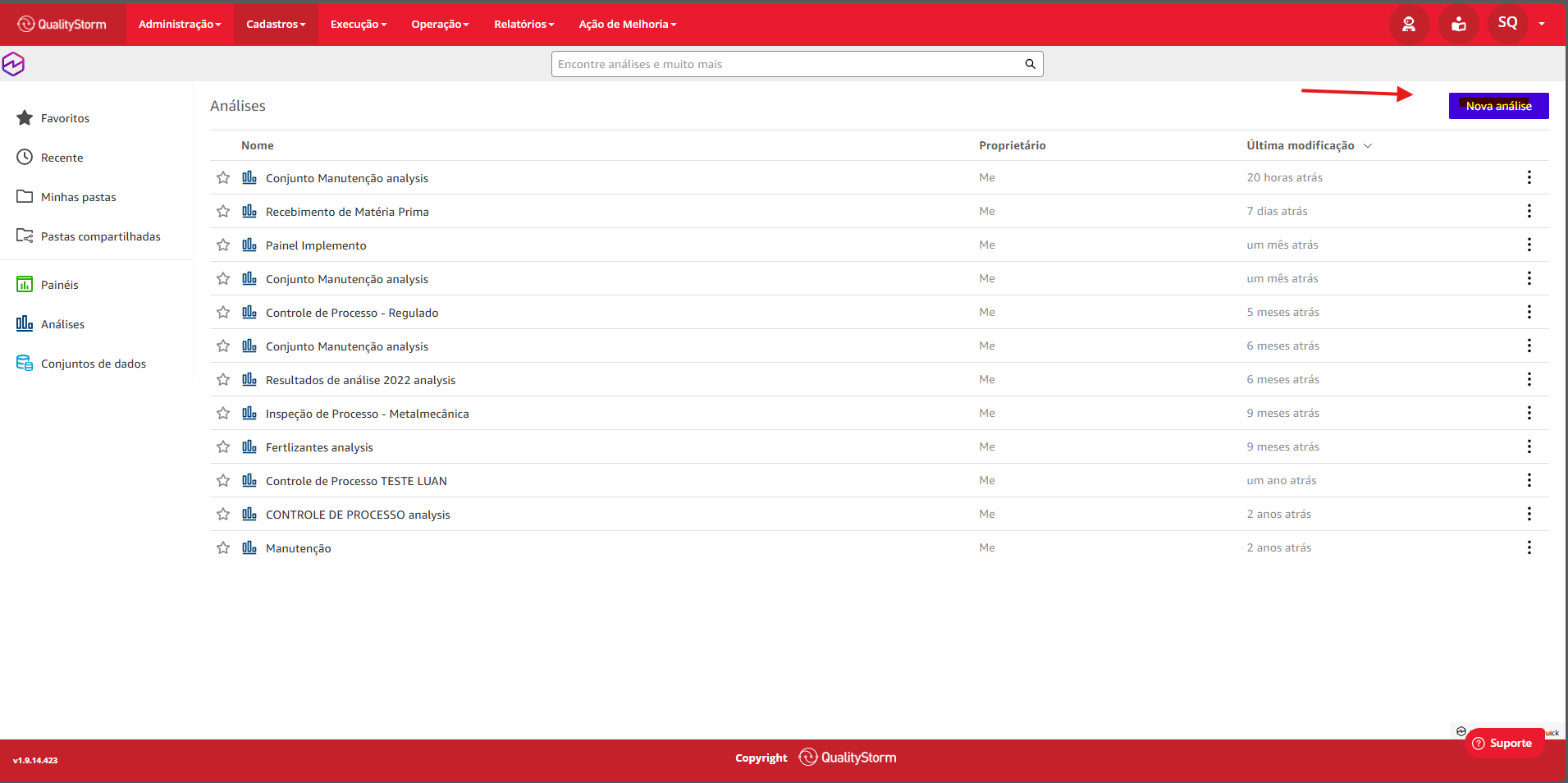
1. Clique em Nova análise
Na tela de Análises, clique no botão Nova análise localizado no canto superior direito.
2. Selecione um conjunto de dados
Após iniciar uma nova análise, escolha o conjunto de dados que será utilizado.
Caso ainda não exista um conjunto de dados, será necessário criá-lo antes de continuar.
Neste exemplo, utilizaremos um conjunto de dados já existente.
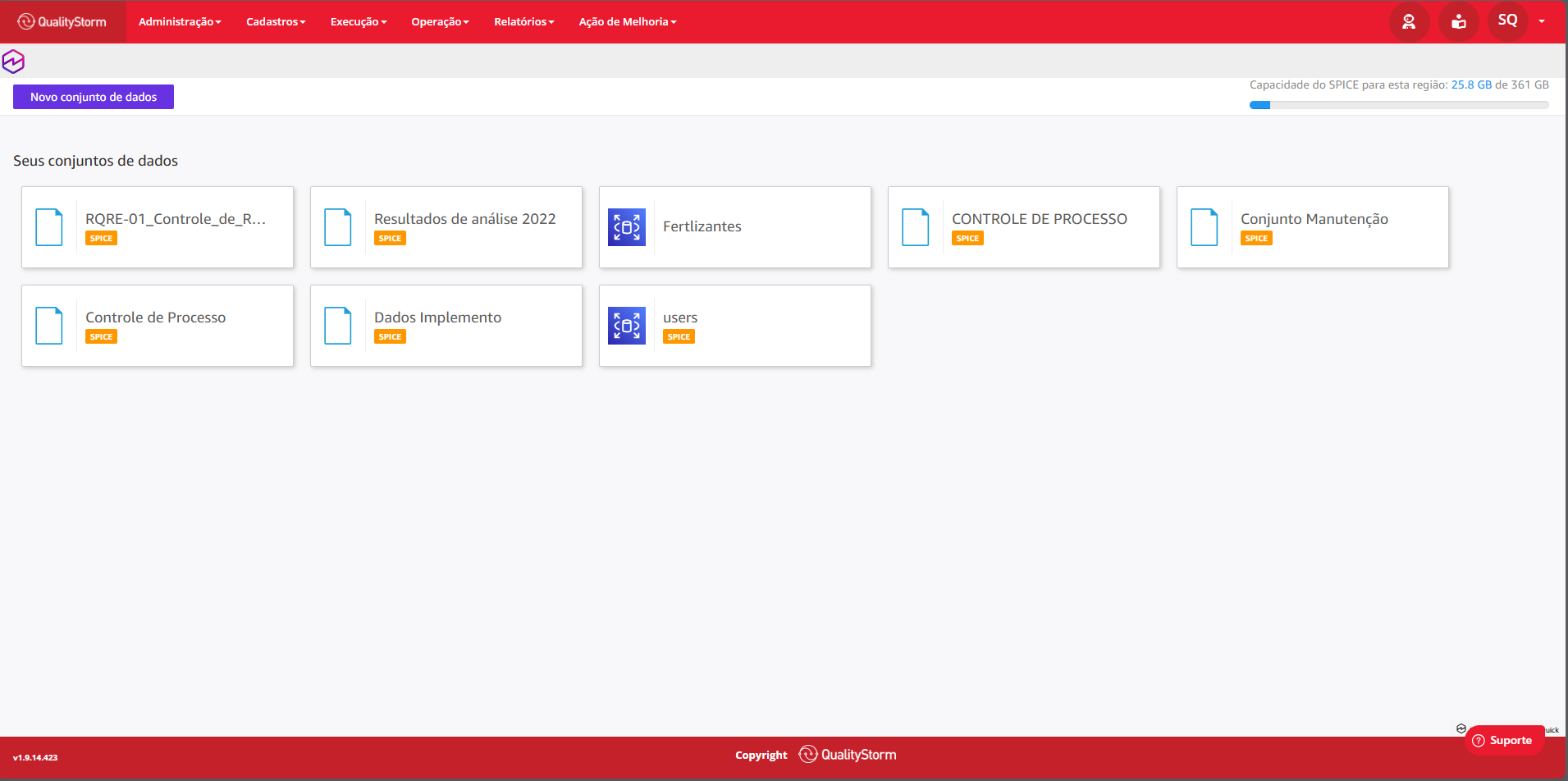
3. Utilize o conjunto na análise
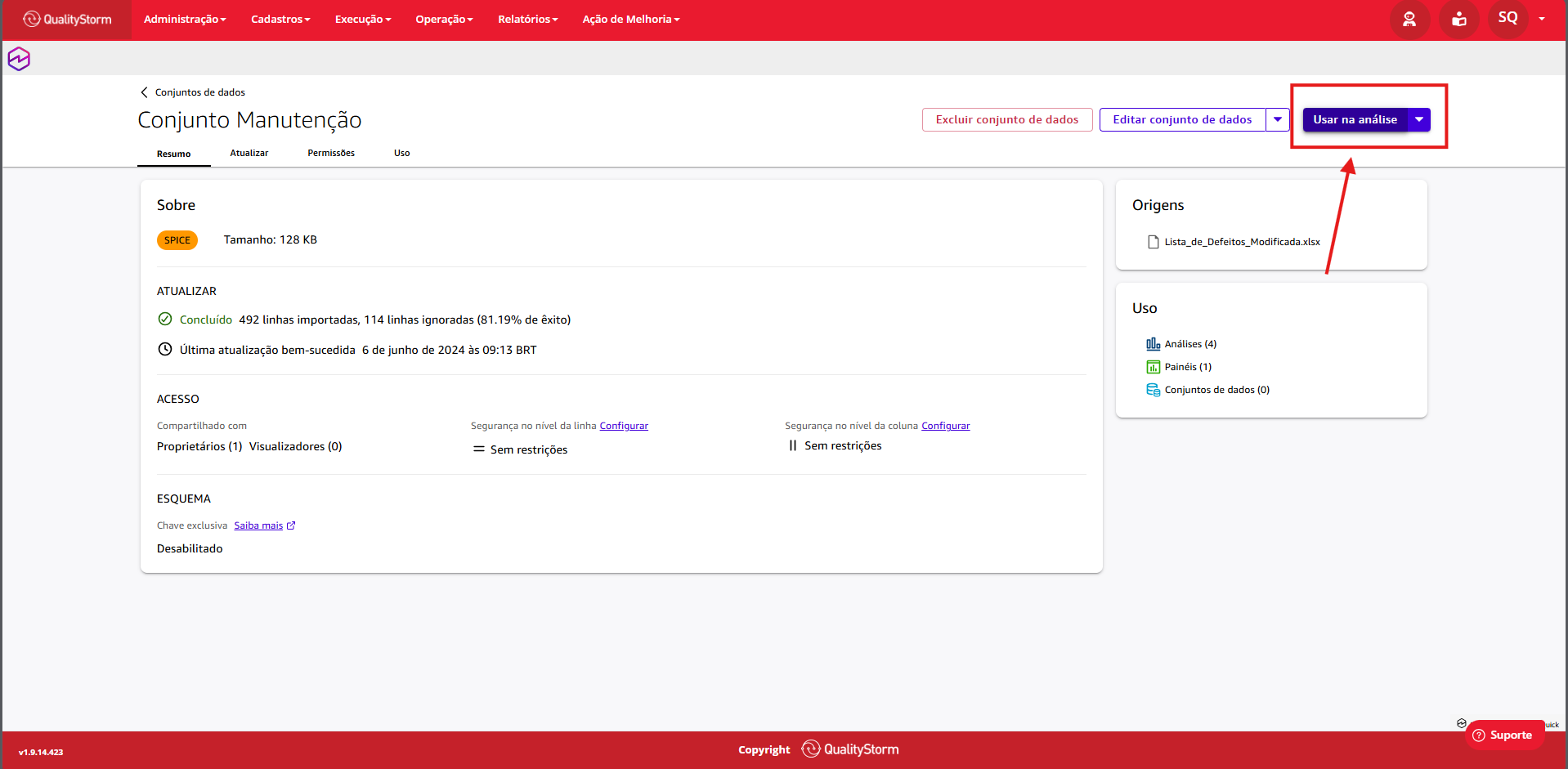
Abra o conjunto de dados desejado e clique em Usar na análise.
Essa ação abrirá o ambiente de edição da análise utilizando os dados selecionados.
Conhecendo a tela de edição
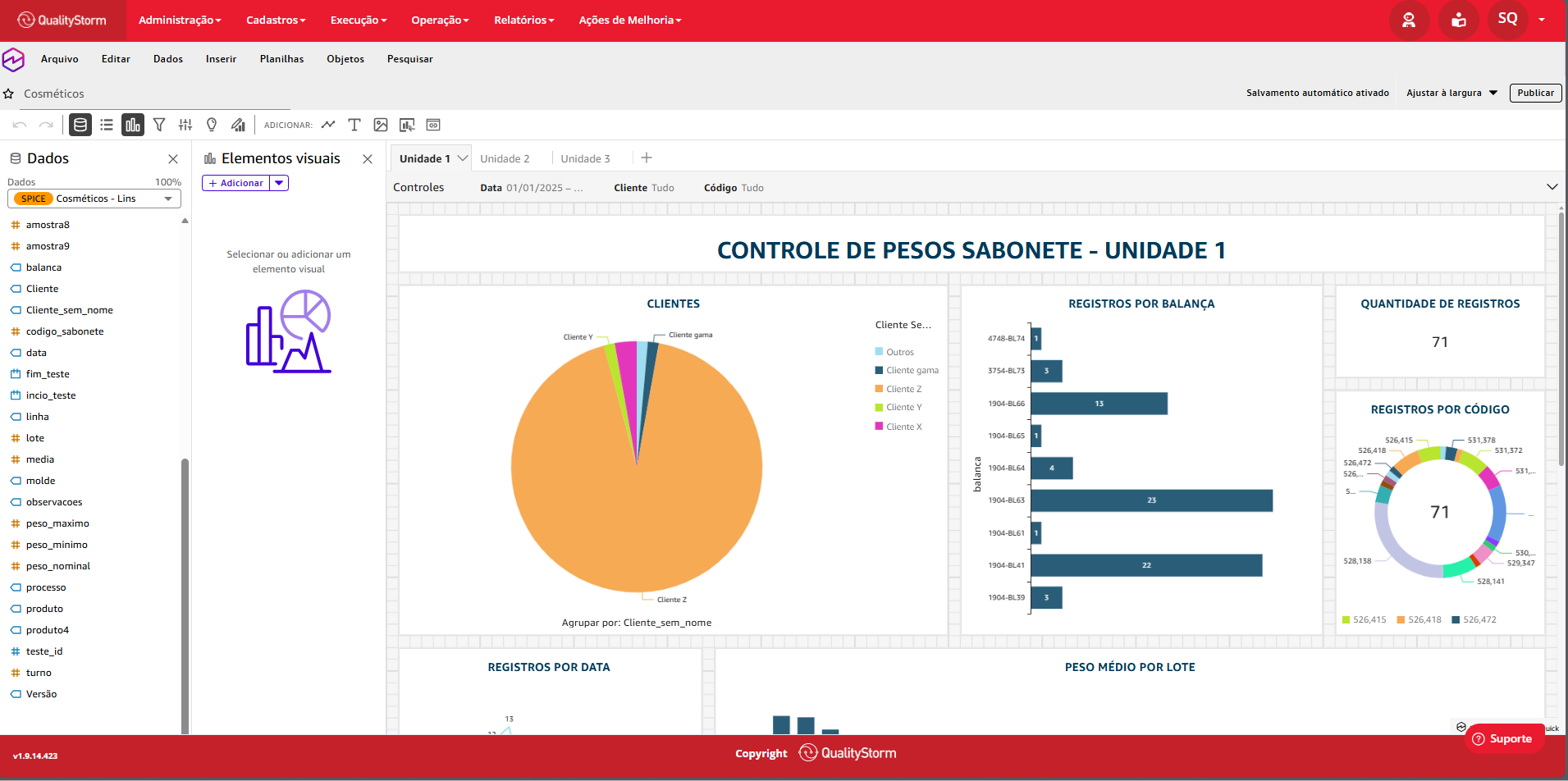
Ao abrir a análise, será exibido o ambiente onde todos os gráficos e indicadores são criados.
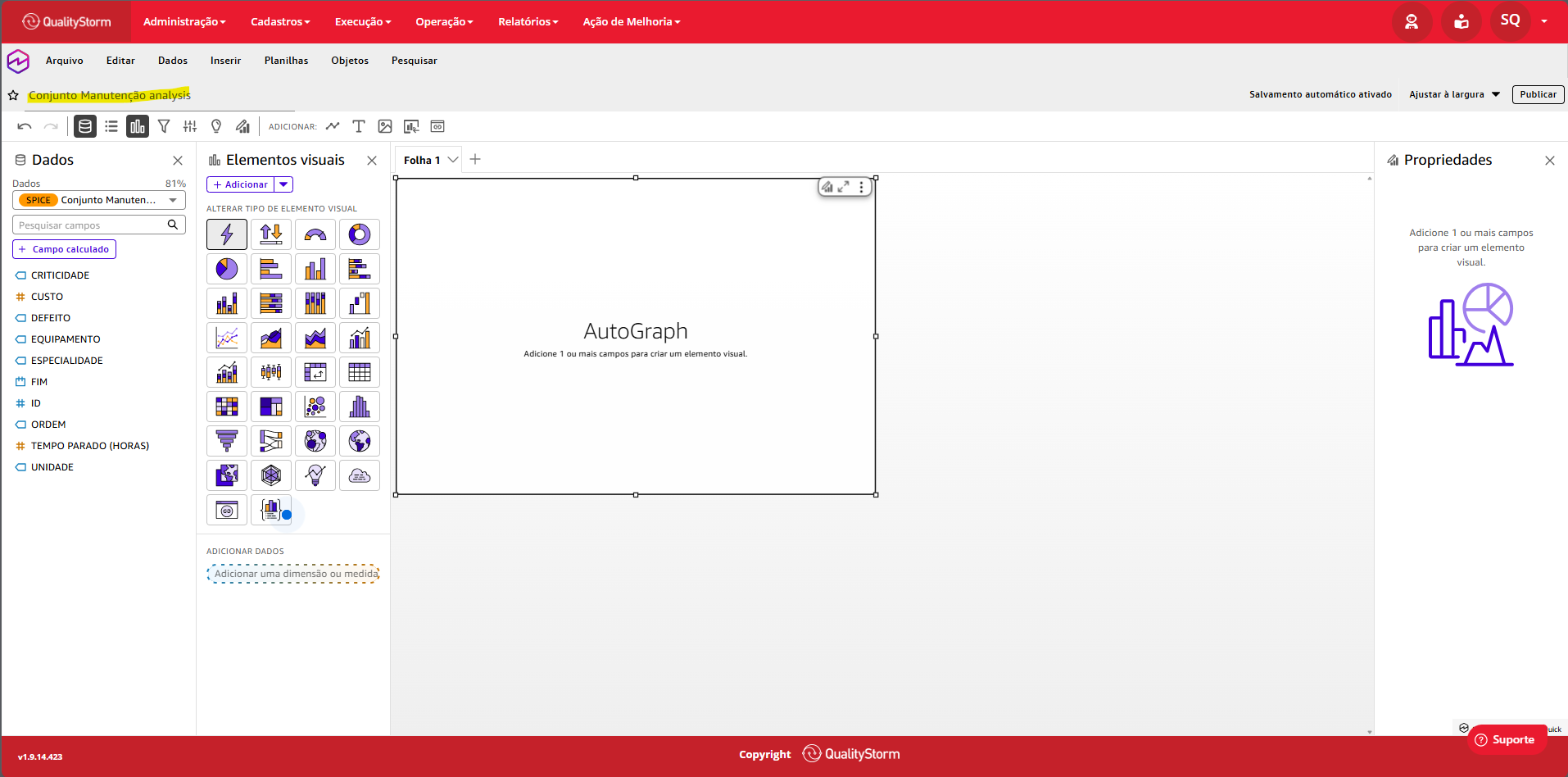
Nesta tela é possível:
- Alterar o nome da análise.
- Criar elementos visuais.
- Configurar filtros.
- Ajustar o layout.
- Personalizar gráficos.
- Publicar a análise.
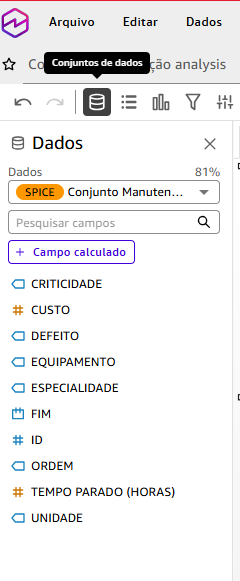
Área de Dados
A seção Dados apresenta todas as colunas disponíveis no conjunto de dados selecionado. Cada campo pode ser utilizado para compor gráficos, tabelas, indicadores e filtros. Também é possível pesquisar campos e criar campos calculados quando necessário.
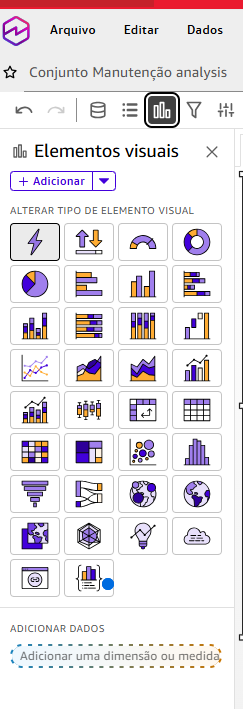
Elementos visuais
Na área Elementos visuais estão disponíveis os diferentes tipos de visualização que podem ser utilizados na análise.
Entre eles estão:
- Gráfico de barras;
- Gráfico de linhas;
- Pizza;
- Tabela;
- Indicadores;
- Mapas;
- Funil;
- KPI;
- Entre outros.
Para criar um gráfico, basta selecionar o tipo desejado.
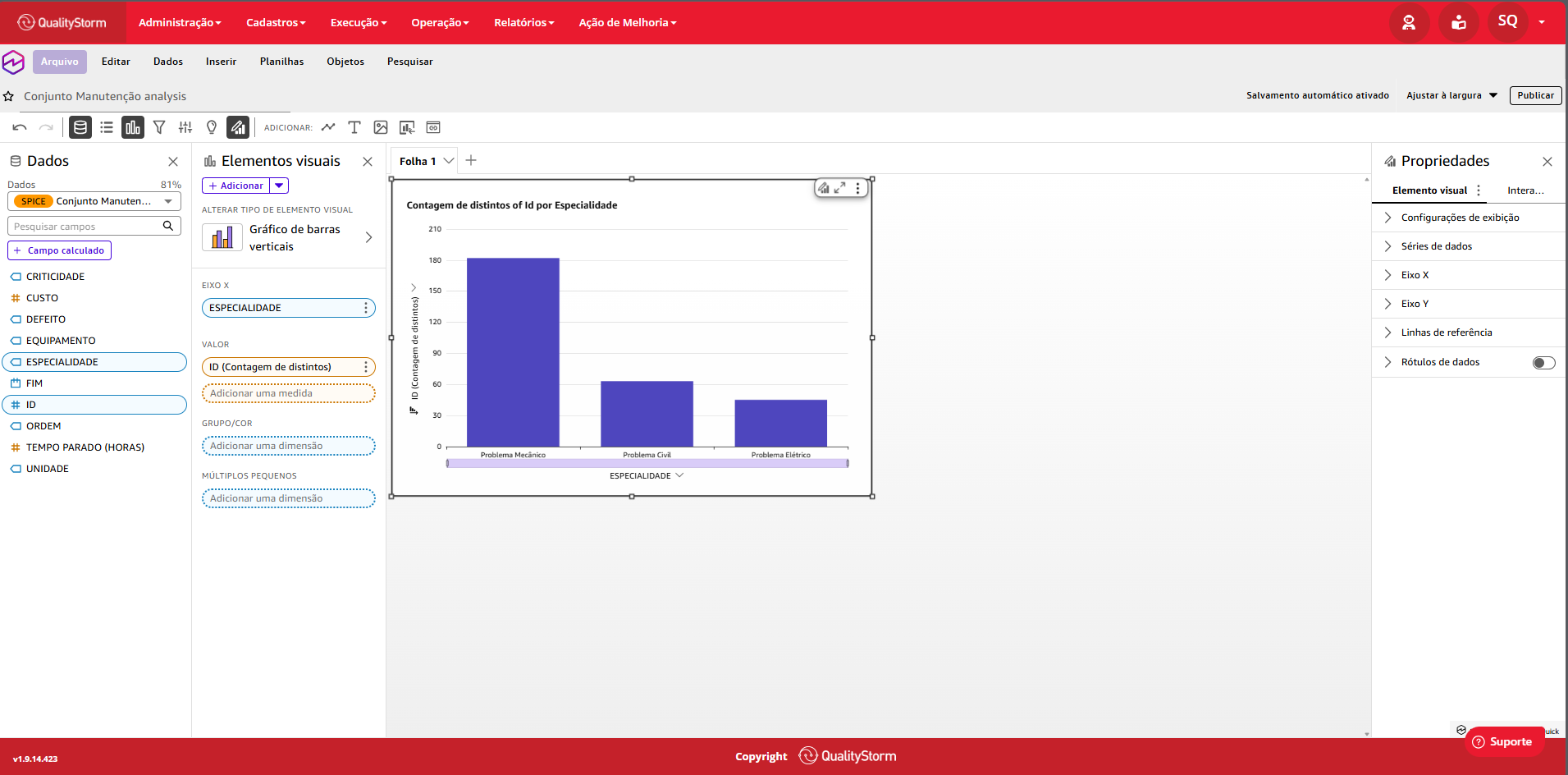
Configurando um gráfico
Após selecionar um tipo de gráfico, escolha quais campos do conjunto de dados serão utilizados.
Por exemplo, em um gráfico de barras:
- Eixo X: representa a categoria que será exibida.
- Valor: representa a informação que será calculada ou apresentada.
Os campos podem ser arrastados diretamente da área Dados para os locais correspondentes na configuração do gráfico.
Adicionando filtros
A aba Filtros permite restringir as informações exibidas na análise.
Para adicionar um filtro:
- Clique na aba Filtros.
- Selecione Adicionar.
- Escolha o campo desejado.
- Configure os critérios do filtro.
Os filtros podem ser aplicados ao gráfico selecionado ou à análise inteira, conforme a configuração utilizada.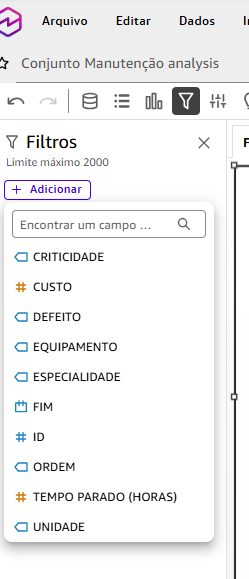
Personalizando o gráfico
Cada elemento visual possui opções de personalização.
Selecione o gráfico e clique no botão Formatar visual.
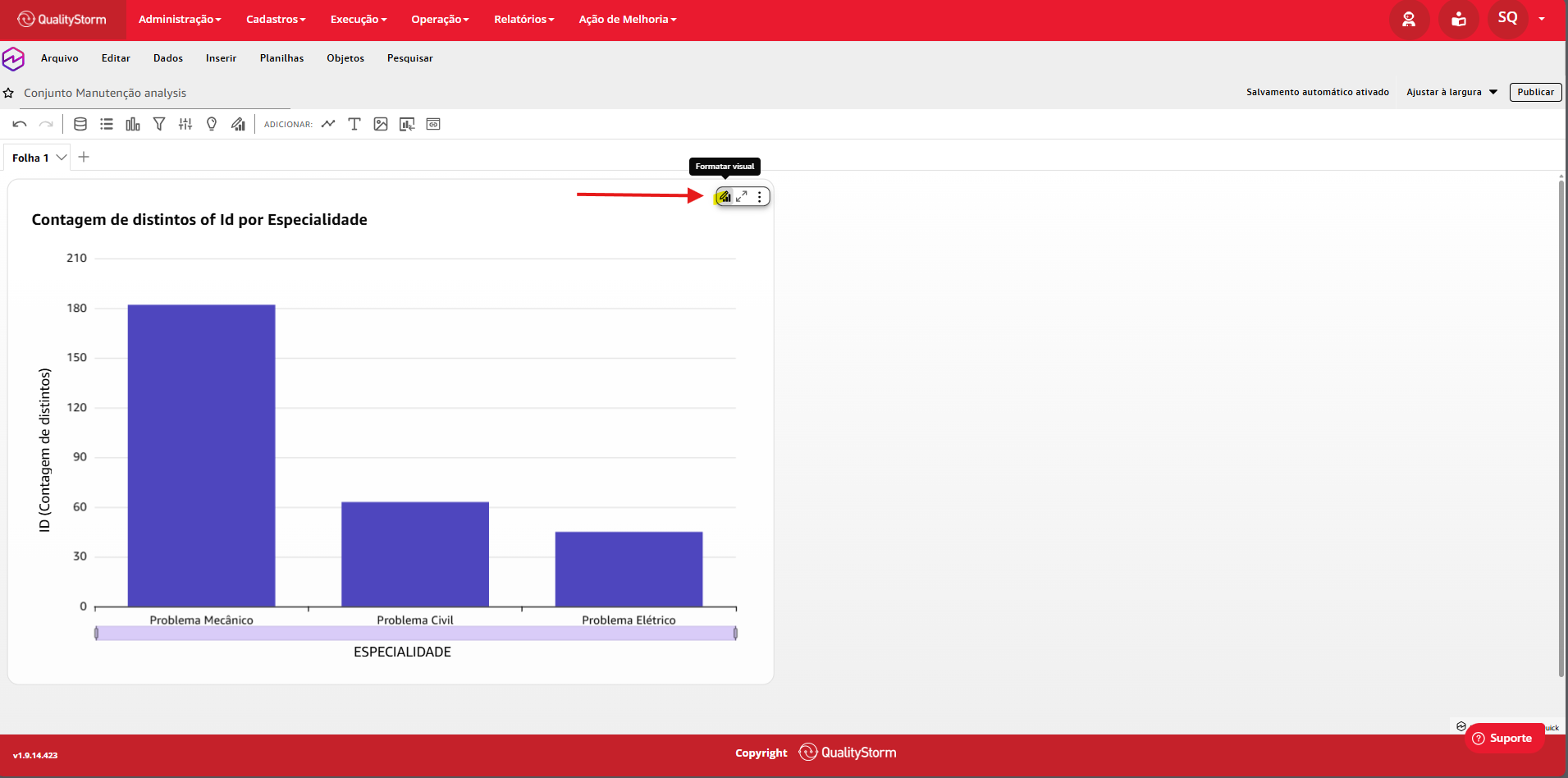
Na lateral direita serão exibidas diversas configurações, como:
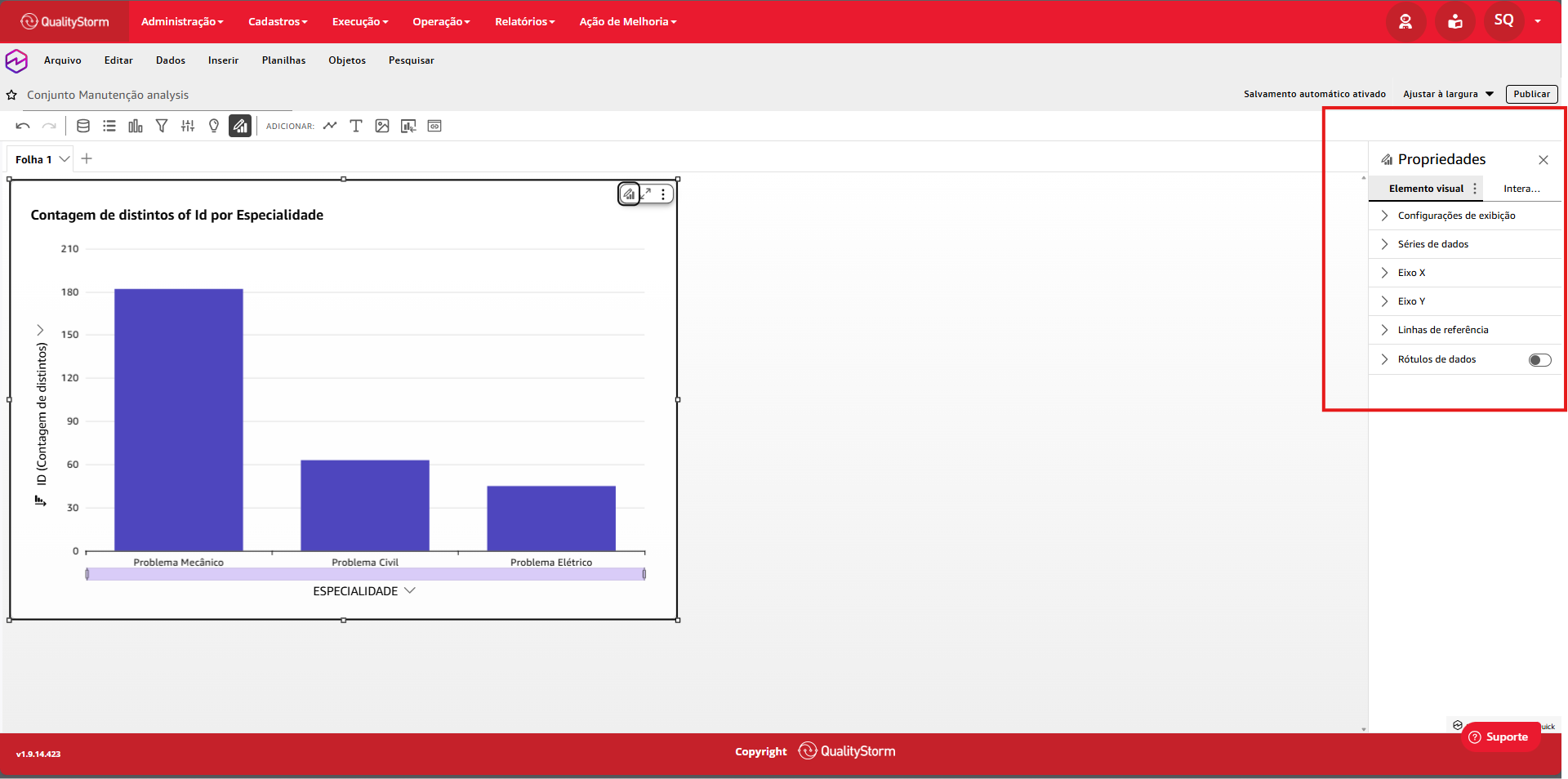
- Legenda;
- Título;
- Eixos;
- Rótulos;
- Linhas de referência;
- Séries de dados;
- Configurações de exibição.
Essas opções permitem adaptar a aparência do gráfico conforme a necessidade.
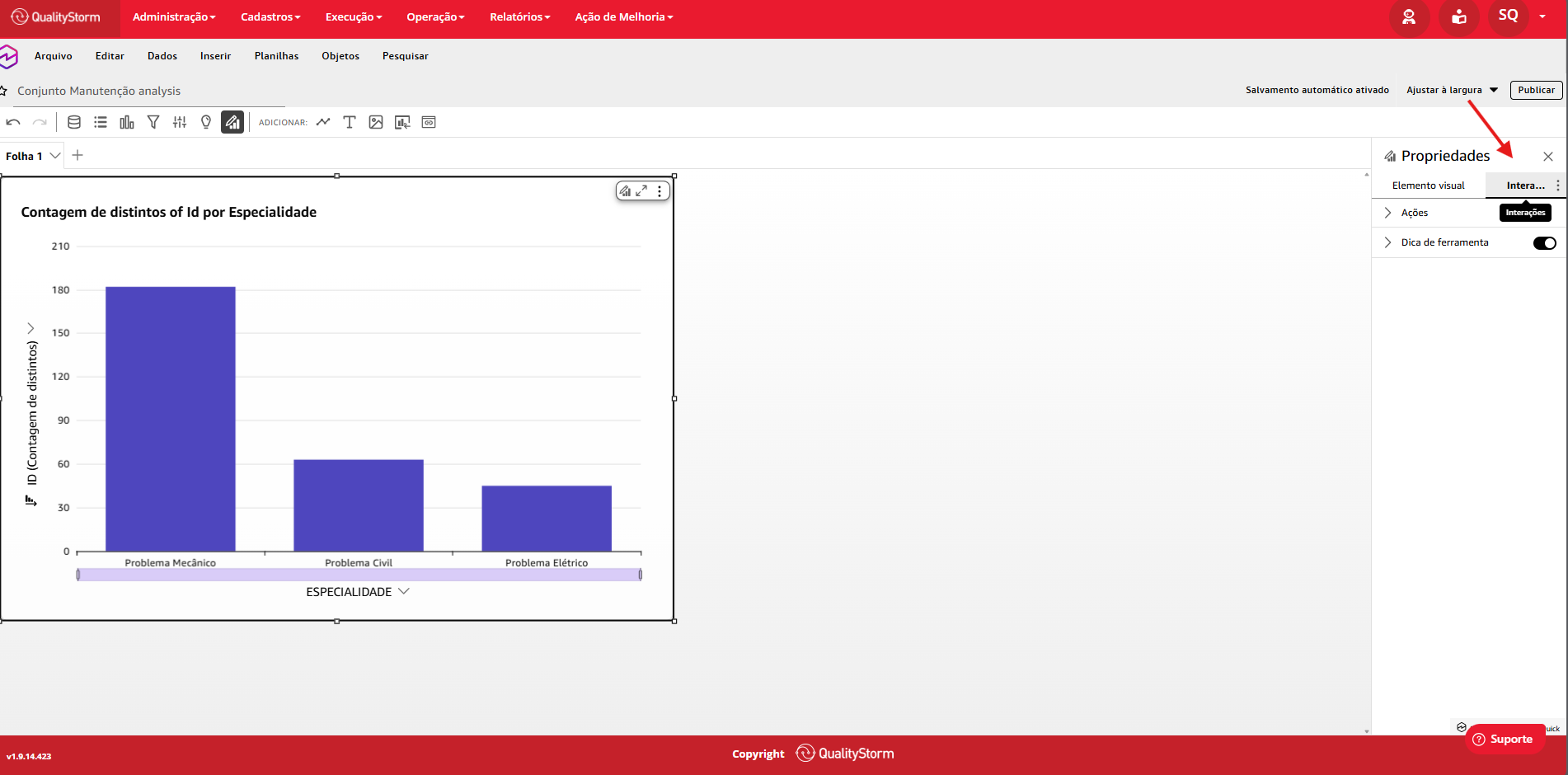
Configurando interações
Além da aparência, também é possível configurar como o gráfico irá interagir com o usuário.
Na aba Interações, localizada nas propriedades do elemento visual, podem ser configuradas ações como:
- Abrir um link ao clicar no gráfico;
- Filtrar outros elementos visuais da análise;
- Configurar interações entre diferentes gráficos.
Publicando a análise
Após concluir todas as configurações, clique em Publicar, localizado no canto superior direito. A análise ficará disponível para utilização na criação e edição de painéis.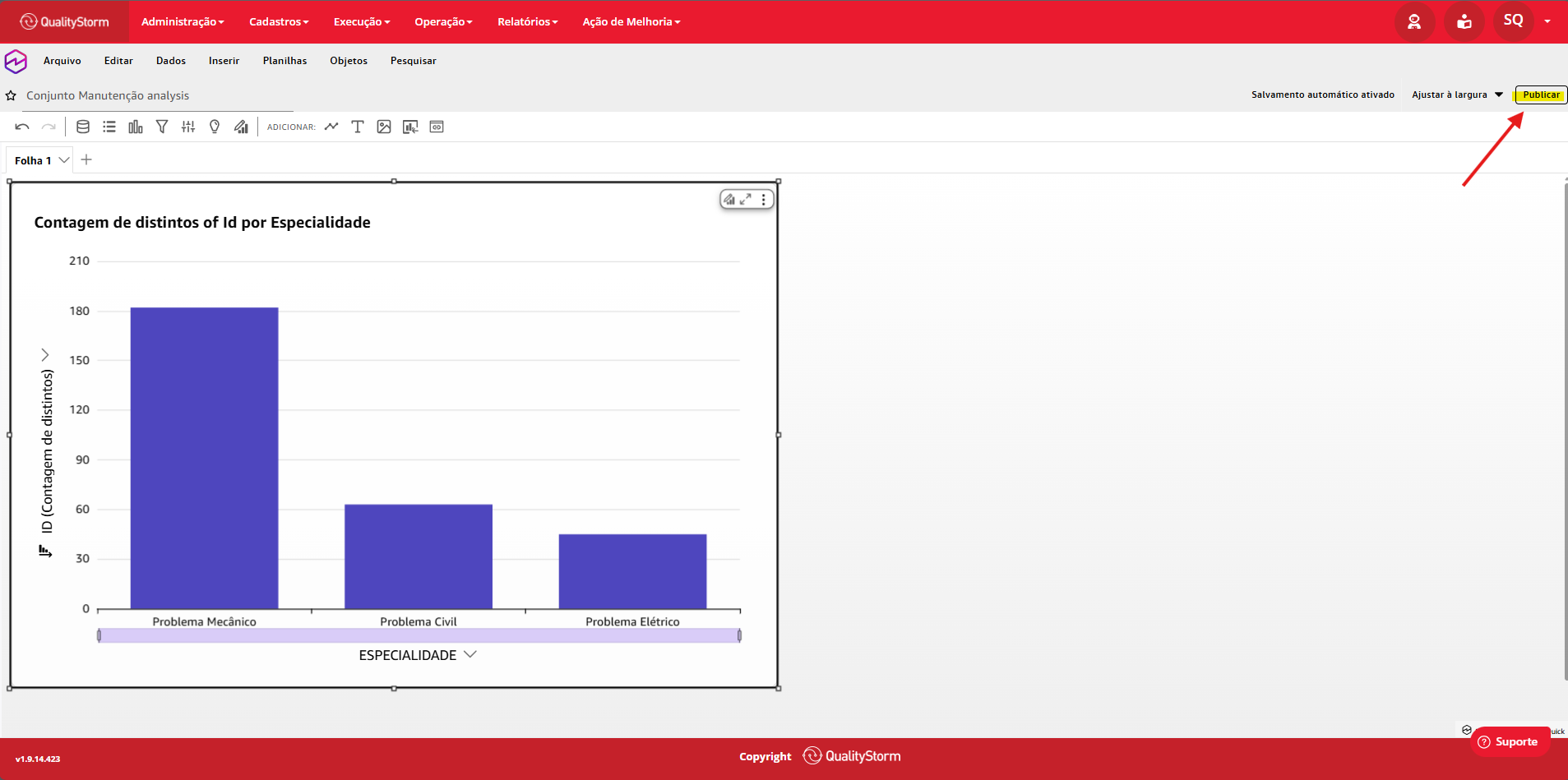
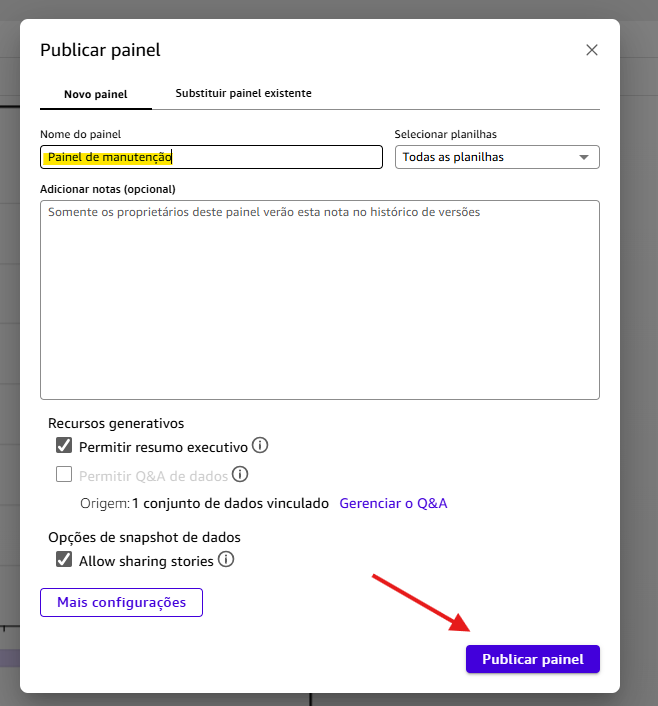
Alterar o nome do novo painel (grifado em amarelo) e publicar ele, clicando em Publicar painel.
Boas práticas
- Utilize nomes claros para análises e elementos visuais.
- Escolha o tipo de gráfico mais adequado para representar cada informação.
- Evite excesso de elementos na mesma análise.
- Utilize filtros para facilitar a navegação dos usuários.
- Padronize cores e títulos para manter a consistência visual entre os painéis.
Caso queira ter uma visualização geral do módulo de AWS Quicksight, acesse [AWS Quicksight BI] Introdução ao módulo. Também, veja mais sobre a aba de painéis.
Este conteúdo foi útil para você?
Se houver dúvidas, fique à vontade para nos contatar pelo nosso WhatsApp (43) 3377-2851 ou pela plataforma Freshdesk.
Este artigo foi útil?
Que bom!
Obrigado pelo seu feedback
Desculpe! Não conseguimos ajudar você
Obrigado pelo seu feedback
Feedback enviado
Agradecemos seu esforço e tentaremos corrigir o artigo