Como agendar atividades em massa?
Neste artigo, vamos apresentar como agendar atividades em massa no QualityStorm.
Assista ao vídeo ou se preferir temos um passo a passo descritivo abaixo:
Criando atividades em massa
O cadastro de atividades em massa permite criar diversas atividades de uma única vez por meio da importação de uma planilha, reduzindo o tempo de configuração quando é necessário agendar inspeções para vários itens.
Observação: Para criar apenas uma atividade, consulte o artigo Criando uma nova atividade.
Acessando a importação
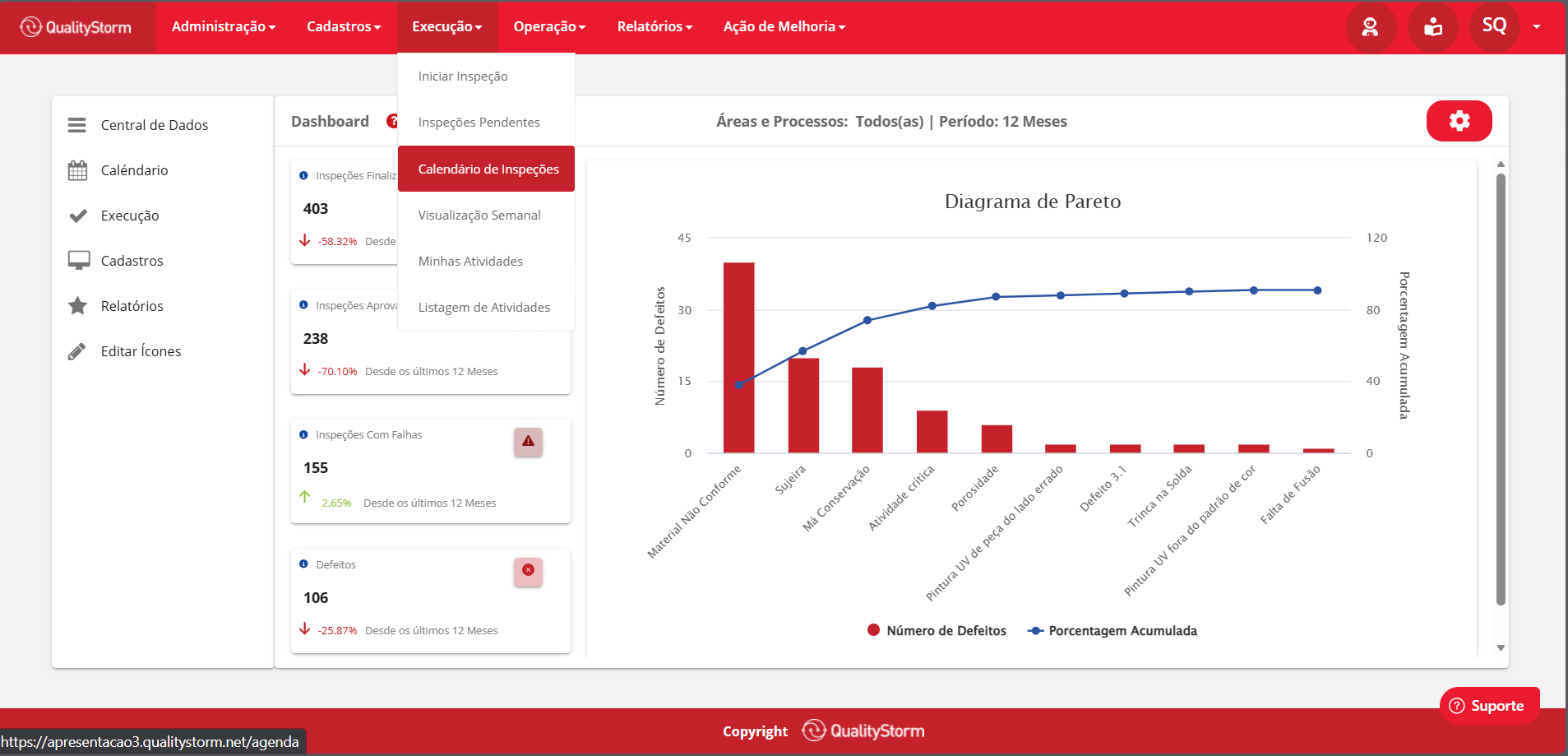
Para importar atividades em massa, acesse Execução > Calendário de Inspeções.
Na tela de listagem, clique em Importar Arquivo.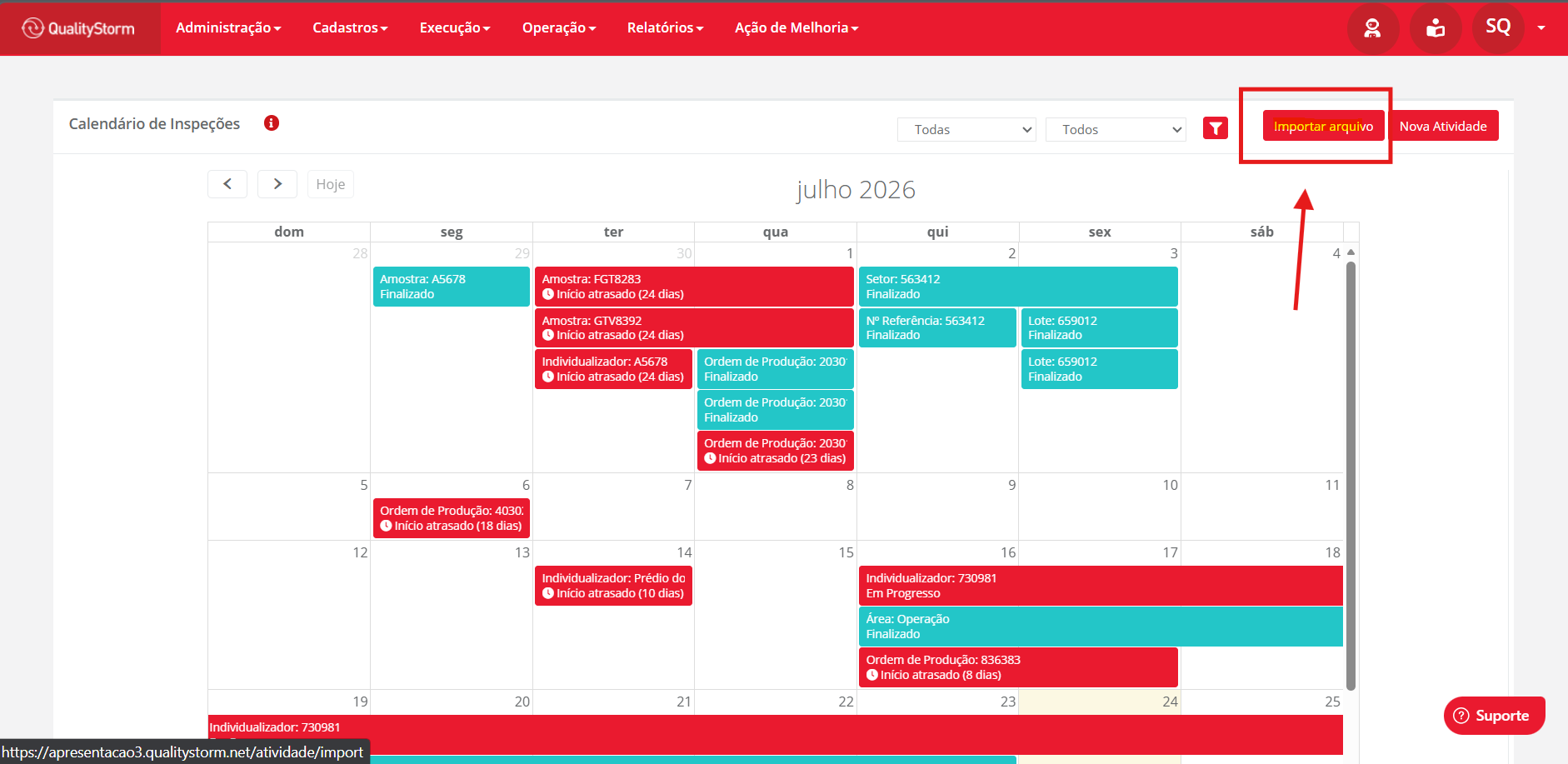
Acessando as regras de importação
Na tela de importação, clique em Regras de Importação para obter as colunas padrão utilizada pelo sistema.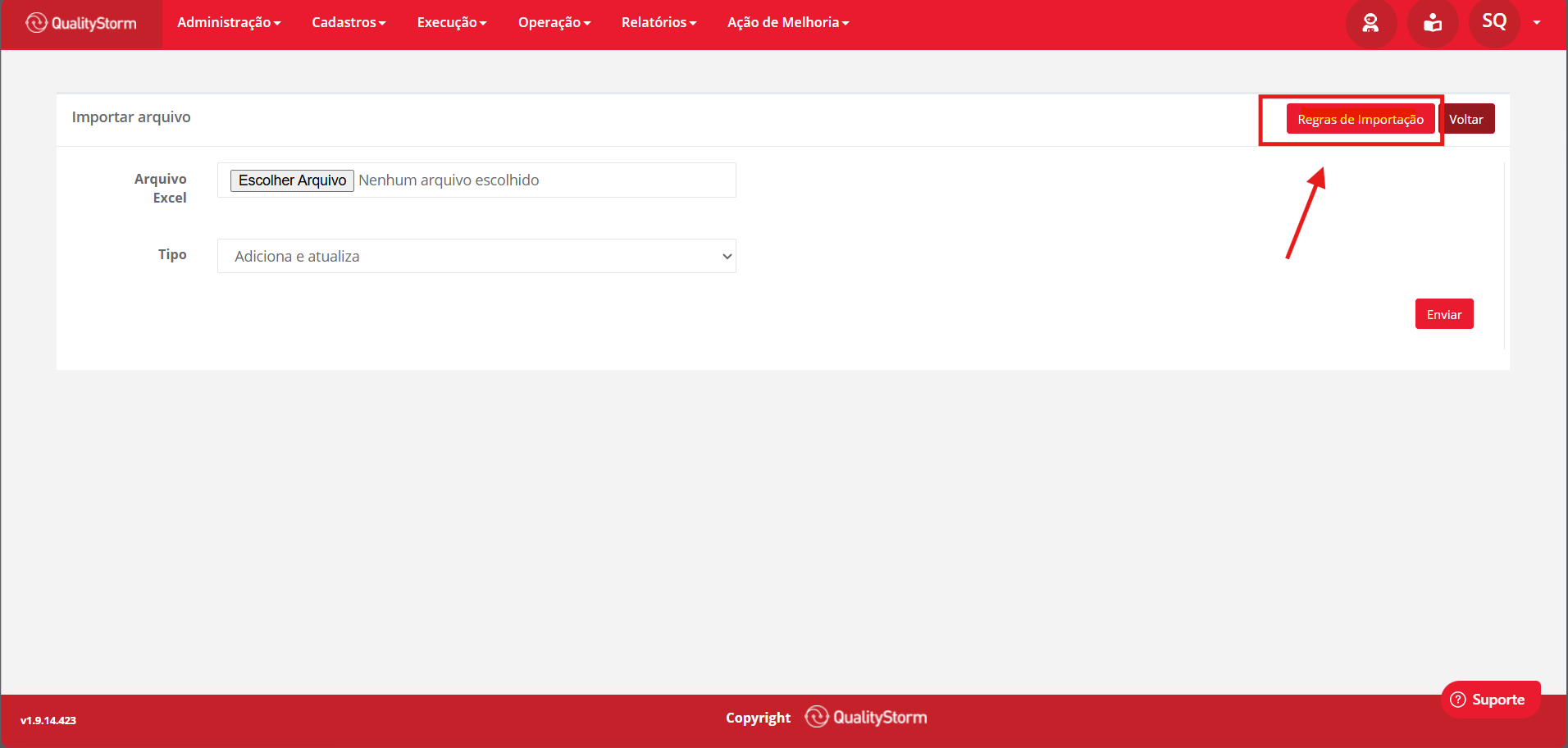
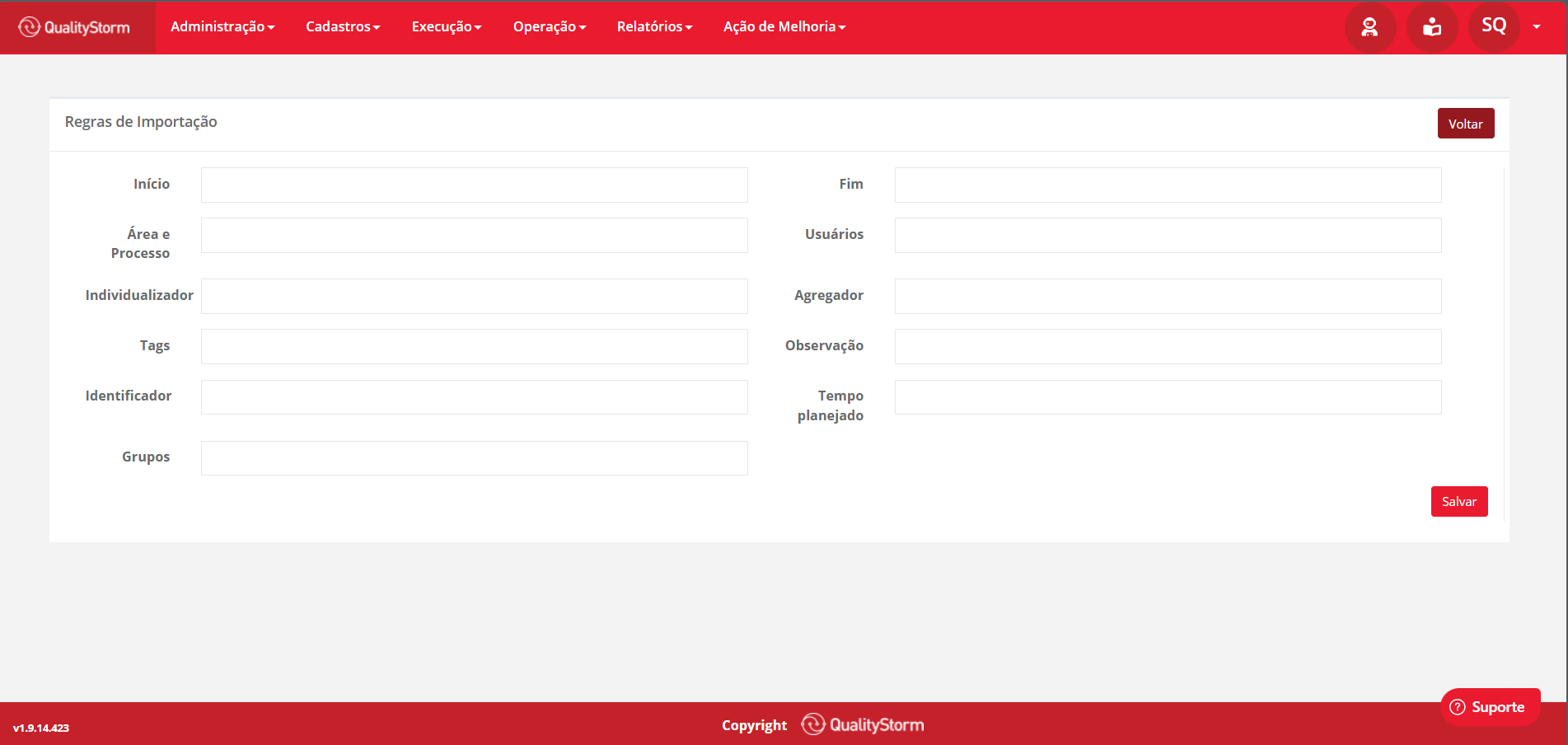
Importante: Utilize essa tela como referência para preencher corretamente a planilha de importação. Cada campo corresponde a uma coluna que poderá ser utilizada durante o cadastro das atividades.
Configurando as colunas da planilha
A tela Regras de Importação apresenta o nome que o sistema espera encontrar para cada informação durante a importação.
Esses nomes podem ser personalizados de acordo com a necessidade da empresa. O texto exibido dentro de cada campo corresponde ao cabeçalho que deverá ser utilizado na planilha do Excel.
Por exemplo, na imagem abaixo: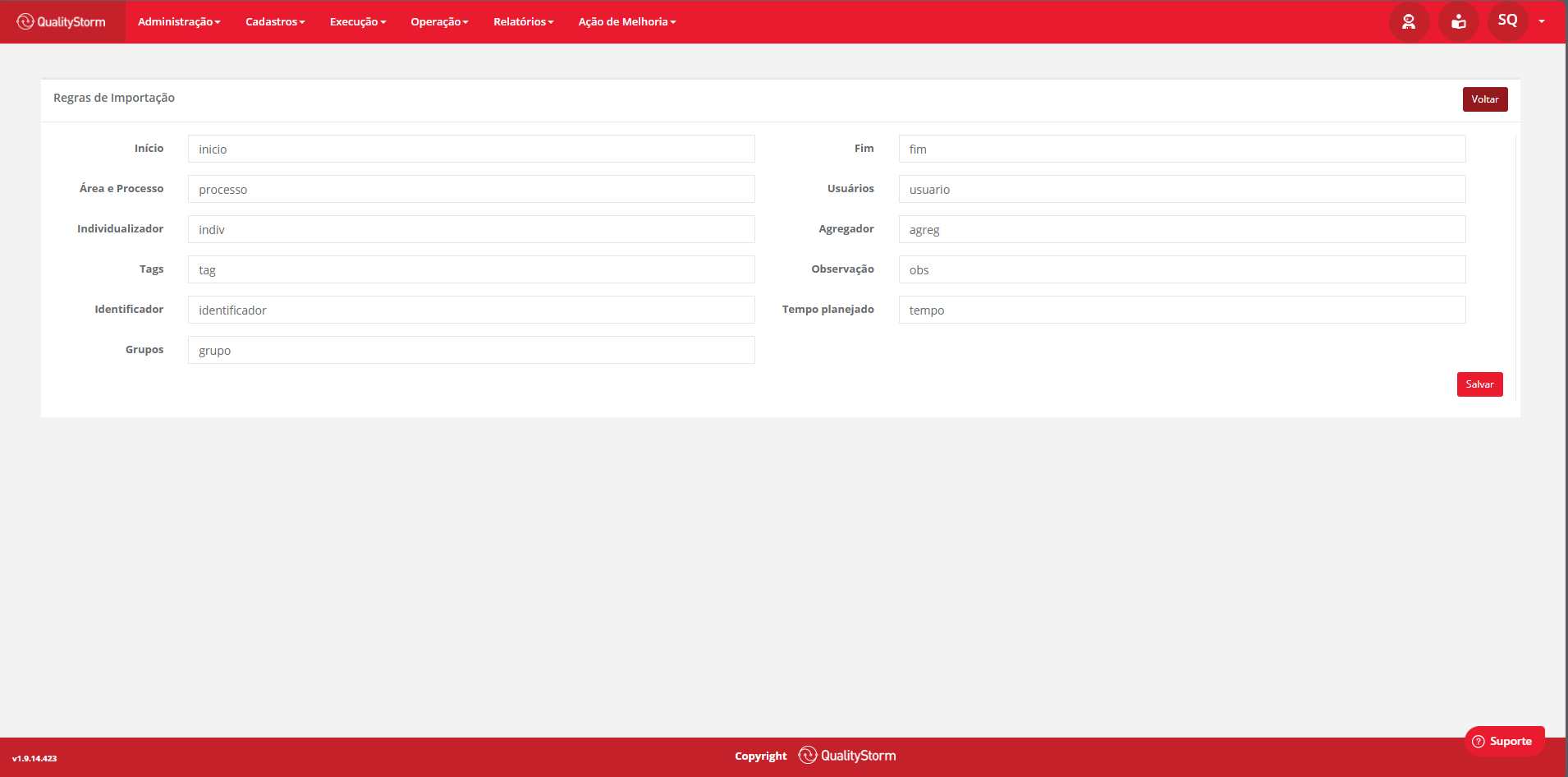
- A coluna Início deverá possuir o cabeçalho inicio;
- A coluna Fim deverá possuir o cabeçalho fim;
- A coluna Área e Processo deverá possuir o cabeçalho processo;
- A coluna Usuários deverá possuir o cabeçalho usuario;
- E assim sucessivamente para os demais campos.
Importante: Caso o nome de alguma coluna seja alterado nesta tela, o cabeçalho correspondente na planilha também deverá ser atualizado. Caso contrário, o sistema não conseguirá identificar corretamente os dados durante a importação.
Preenchendo a planilha
Cada linha da planilha representa uma atividade que será criada no QualityStorm.
Importante:
- Antes de iniciar o preenchimento, selecione todas as colunas da planilha e altere o formato para Texto. Isso evita que o Excel altere automaticamente os valores e cause erros durante a importação.
- Preencha apenas os valores correspondentes a cada coluna, seguindo as regras descritas abaixo.
Início e Fim
Os campos Início e Fim devem ser preenchidos com a data da atividade no formato:
DD/MM/202A
Exemplo:
23/07/2026
Área e Processo
A coluna Área e Processo deve ser preenchida com o código da área ou processo, e não com o nome exibido na plataforma.
Para localizar ou cadastrar esse código:
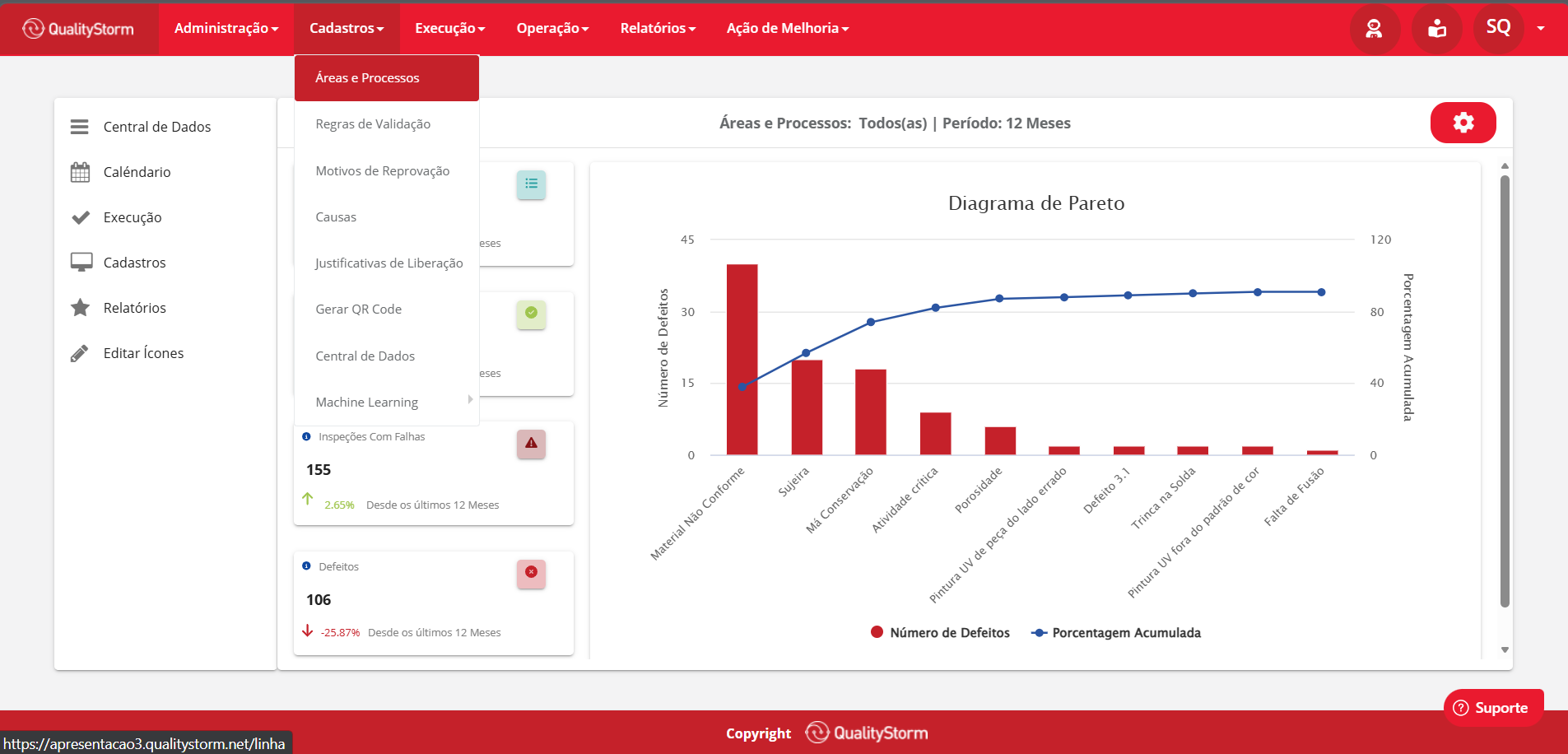
2. Acesse Cadastros > Áreas e Processos:
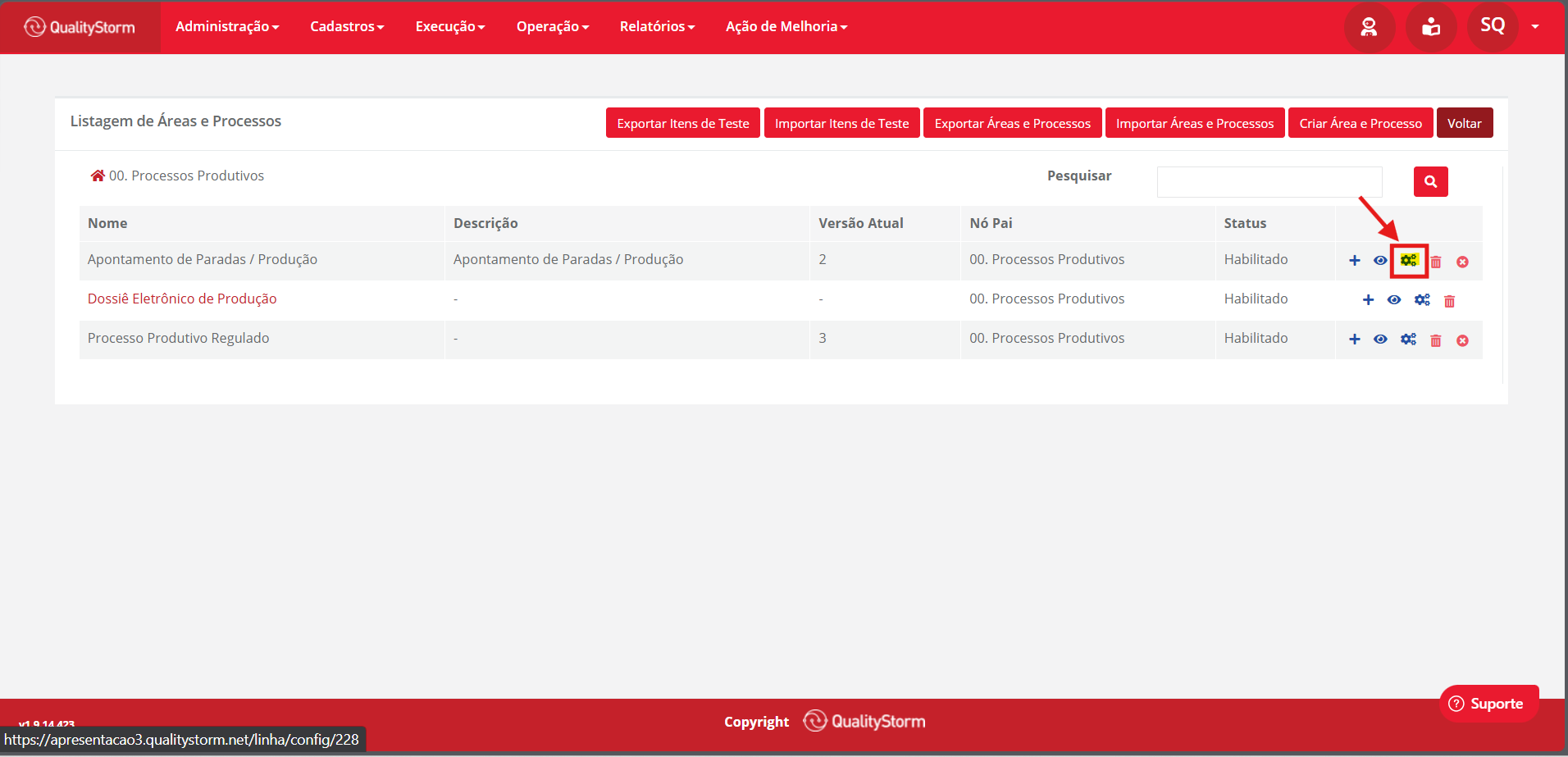
2. Localize a área ou processo desejado e clique no ícone Editar:
3. Na tela de detalhes, verifique o campo Código:
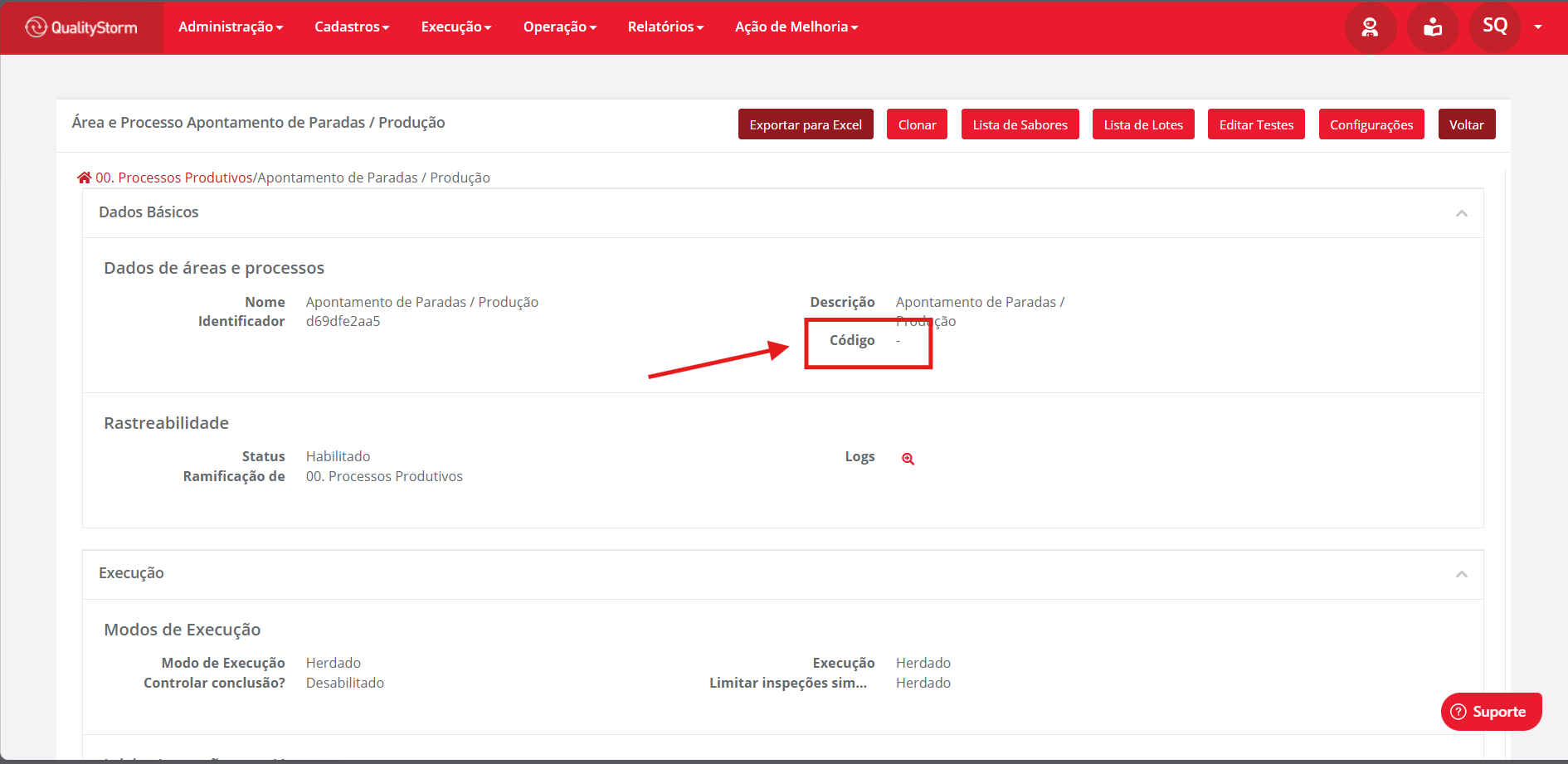
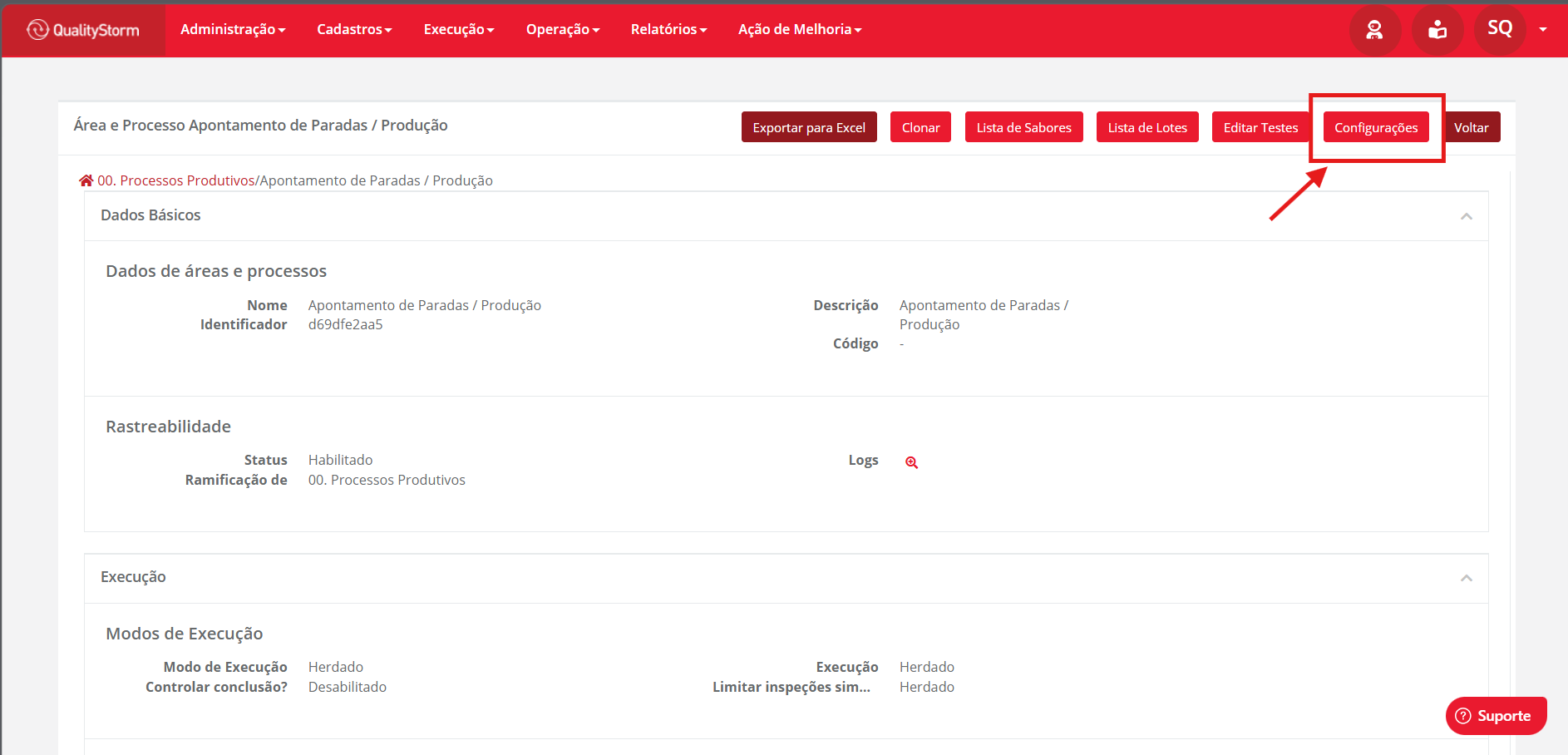
4. Caso o campo esteja vazio, clique em Configurações:
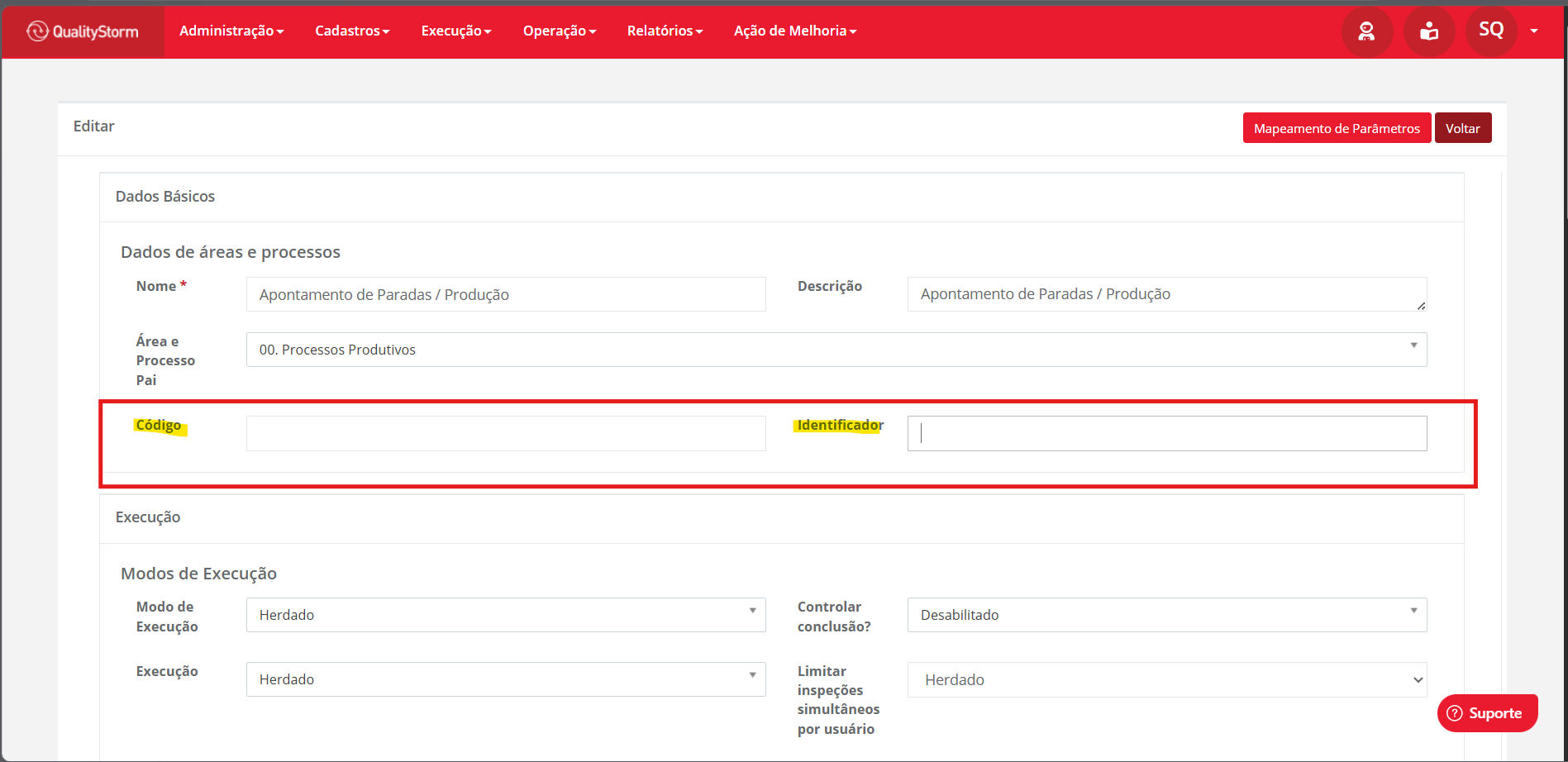
5. Informe um valor único no campo Código (e, se necessário, no campo Identificador) e clique em Salvar:
Usuários
A coluna Usuários também deve ser preenchida utilizando o código do usuário, e não o nome.
Para localizar ou cadastrar esse código:
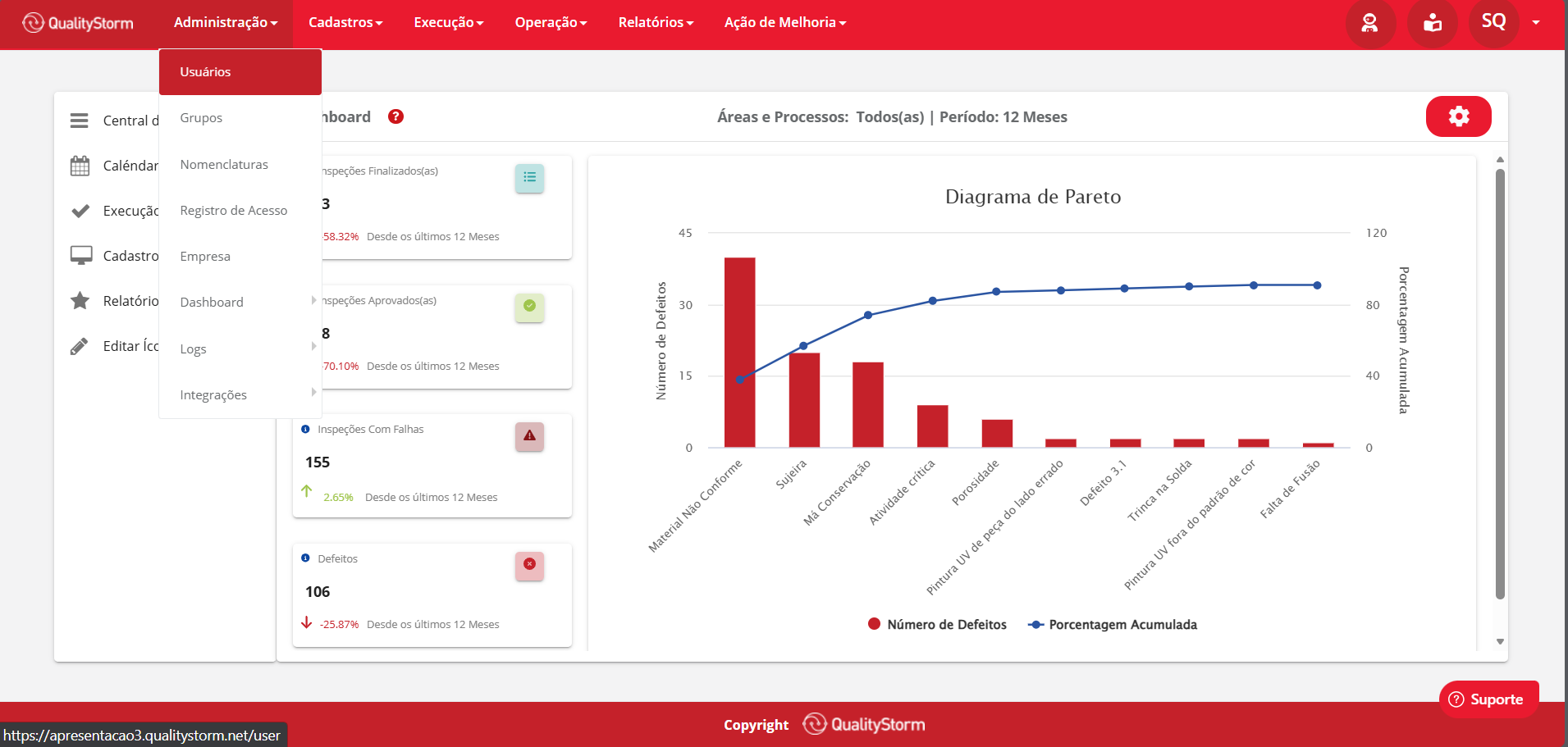
Acesse Administração > Usuários.
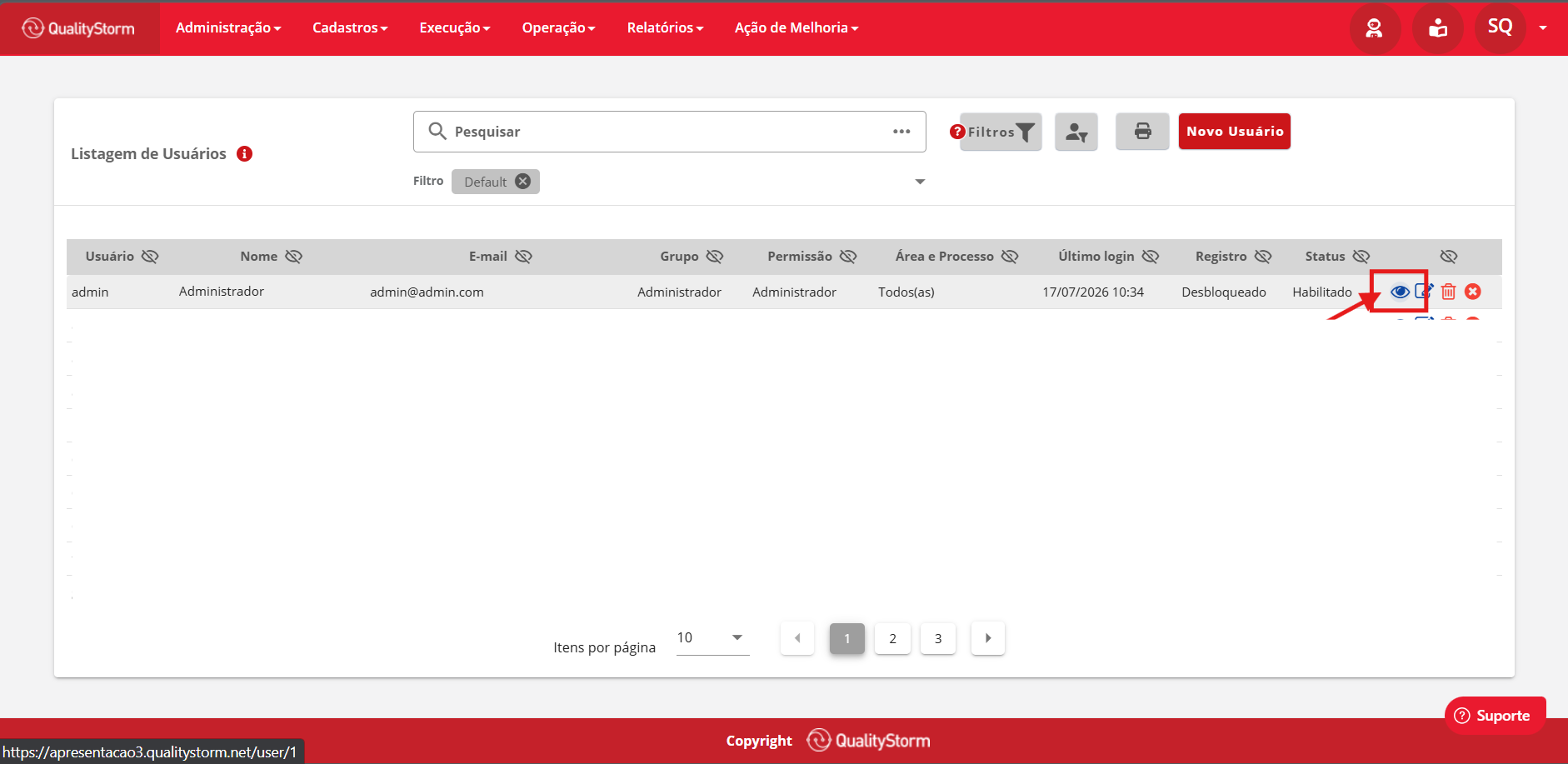
Na listagem de usuários, clique no ícone Visualizar (ícone de olho) do usuário desejado.
Caso o campo Código ainda não esteja preenchido, clique em Editar Usuário.
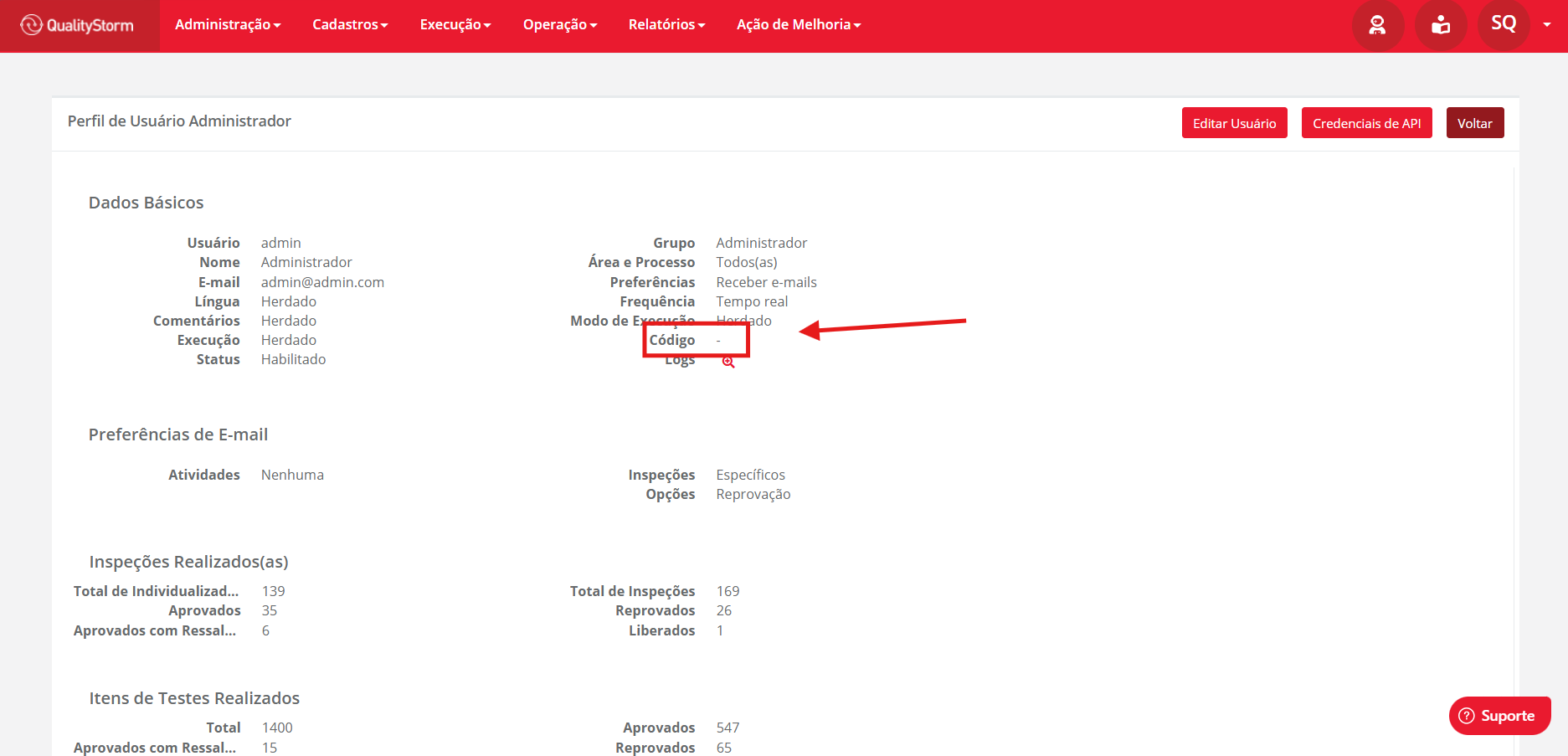
Na seção Extras, informe um código único no campo Código e clique em Salvar.
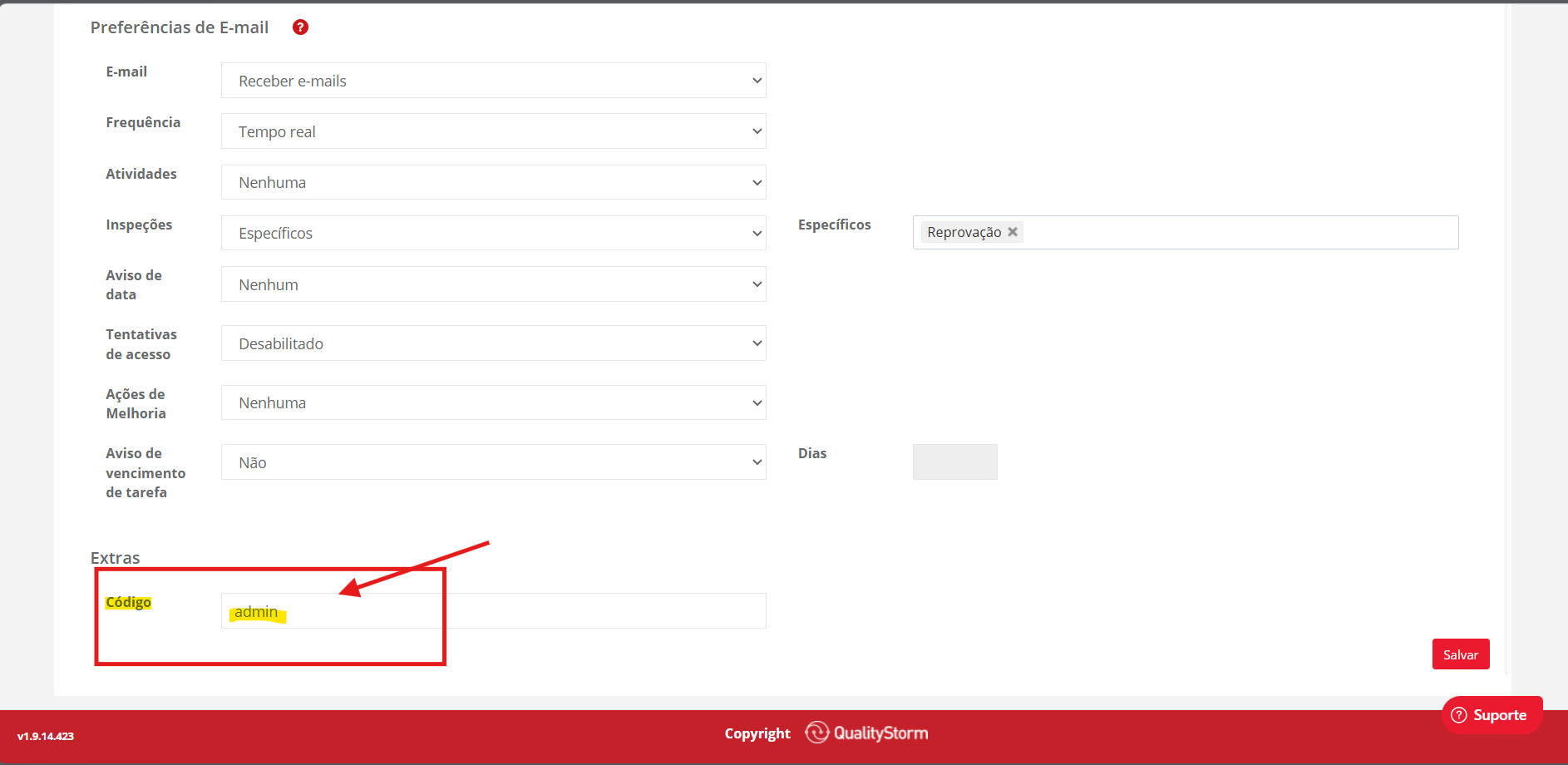
Importante: O código informado será utilizado nas importações de atividades em massa. Cada usuário deve possuir um código único e preenchido antes da importação.
Individualizador, Agregador e Tags
O preenchimento das colunas Individualizador, Agregador e Tags varia de acordo com a configuração de cada processo.
Esses campos correspondem às informações utilizadas pelo processo para identificar e organizar os itens durante a execução da inspeção. Portanto, os valores informados na planilha devem seguir exatamente a estrutura esperada pelo processo selecionado.
- Individualizador: identifica exclusivamente o item que será inspecionado.
- Agregador: utilizado para agrupar itens relacionados, quando aplicável.
- Tags: informações adicionais utilizadas para classificação ou identificação da atividade.
Campos complementares
Além das colunas obrigatórias, a planilha permite preencher informações adicionais para facilitar a identificação e o gerenciamento das atividades.
Identificador
O campo Identificador é utilizado para identificar a atividade após sua criação, facilitando sua localização na plataforma e a rastreabilidade durante consultas e relatórios.
Recomenda-se utilizar um padrão de nomenclatura sequencial, garantindo que cada atividade possua um identificador único.
Exemplo:
INSPECAO0001
INSPECAO0002
INSPECAO0003
Recomendação: Utilize uma combinação de letras e números em sequência para facilitar a organização e a busca das atividades.
Observação
Permite adicionar informações complementares que ficarão disponíveis para o responsável pela execução da atividade.
Esse campo pode ser utilizado para incluir instruções, orientações ou qualquer informação relevante para a inspeção.
Tempo planejado
Define o tempo previsto para execução da atividade. O valor informado será utilizado apenas como referência para o planejamento da atividade.
Grupos
Permite atribuir a atividade a um grupo de usuários, em vez de um usuário específico. O grupo informado deve existir previamente no QualityStorm.
Este conteúdo foi útil para você? Se houver dúvidas, fique à vontade para nos contatar pelo nosso WhatsApp (43) 3377-2851 ou pela plataforma Freshdesk.
Veja também:
Este artigo foi útil?
Que bom!
Obrigado pelo seu feedback
Desculpe! Não conseguimos ajudar você
Obrigado pelo seu feedback
Feedback enviado
Agradecemos seu esforço e tentaremos corrigir o artigo